- افزونه بانک ملت ووکامرس
- کاستوم یو | جعبهابزار حرفهای شما برای ساخت وردپرس سفارشی
- دوره شرکت آنلاین من
- کیت قالب المنتور روانشناسی Medunit
- کیت قالب المنتور پلتفرم توسعه دهنده نرم افزار AI Foundaries
- کیت قالب المنتور فروشگاهی Furnix
- کیت قالب المنتور اتوماسیون خانه هوشمند Delock
- کیت قالب المنتور درگاه پرداخت آنلاین Nuxus
- کیت قالب المنتور نمونه کار و رزومه Talent
- کیت قالب المنتور شرکت بیمه Insure

آخرین مطالب
امکانات وب

اندازهxadگیری، اولین گام و راهکار برای کنترل و بهبود عملکرد وبسایت است. اگر شما نتوانید چیزی را اندازهxadگیری کنید، آن را درک نمیxadکنید؛ اگر چیزی را درک نکنید، نمیxadتوانید آن را کنترل کنید؛ اگر چیزی را نتوانید کنترل کنید، نمیتوانید آن را بهبود دهید.
اگر میxadخواهید عملکرد وبسایتxad خود را اندازهxadگیری کنید تا آن را بهبود دهید، شما باید از امکان Goal در گوگل آنالیتیکس استفاده کنید.
Goal در گوگل آنالیتیکس
Goal برای بررسی عملکرد کاربران استفاده میxadشود… برای مثال، زمانیxadکه کالا یا خدماتی را خریدهxadاند (در یک سایت تجارت الکترونیک)، بازی خاصی را کامل انجام داده xadاند (برای نرمافزارهای بازی موبایل) یا یک محتوا به سایت ارائه دادهxadاند (برای بازاریابی یا سایتxadهای تولید محتوا)، می توانید عملکرد کاربران را بررسی کنید.
اگر قبلاً Goal در گوگل آنالیتیکس را نصب کردهxad و اطلاعات گرفتهxadاید؛ بسیار عالی است. مطمئناً برای شما بسیار جالب و سرگرم کننده بوده… بررسی میزان ترافیکی که وبسایتxad شما دریافت کرده و اینکه این ترافیکxadها از کجا آمدهxadاند.
Goal در گوگل آنالیتیکس چگونه کار میxadکند؟
Goal در گوگل آنالیتیکس، تبدیل وبسایت شما را نشان میxadدهد. تبدیل میxadتواند به صورت فروش، ثبتxadنام کاربران در لیست ایمیل، مشاهده ویدئو، دانلود فایل یا هر مورد دیگری باشد.
هر زمان که تصمیم گرفتید، میزان موفقیت خود را بسنجید، باید یک Goal در گوگل آنالیتیکس نصب کنید. شما می توانید از Goal برای اندازهxadگیری میزان موفقیتxad خود در بازاریابی آنلاین استفاده کنید.
- آیا شما به اندازهxadای که انتظار داشتید، در کسب و کارتان موفق بودهxadاید؟
- آیا برگشت سرمایه داشتهxadاید؟
- آیا تبلیغاتی که انجام دادهxadاید، مفید بوده xadاست؟
دسترسی به دادهxadها و ارقام واقعی در قضاوت و ارزیابی وبسایتxad شما بسیار مهم است، تا بتوانید برای بهبود کسب و کارتان برنامهxadریزی کنید.
پس با این گفتهxadها، شما الان باید برای نصب Goal در گوگل آنالیتیکس، بسیار انگیزه داشته باشید.
بدون این دادهها نمیxadتوانید، سایتxad خود را بهینهxad کنید یا ارزیابی خوبی از بازاریابیxadتان داشته باشید. هر صاحب کسب و کاری برای اینکه مشخص کند، آیا کمپینxadهای خاصی که استفاده کردهxad، کار کردهxadاند یا نه؟ صفحات فرود کار میxadکنند یا نه؟ به Goal نیاز دارد تا کسب و کارش را سریعxadتر از آنچه که تصور میxadکرده، رشد دهد.
ممکن است نگران نصب و کار با این ابزار، شده باشید… اما حتماً این کار ارزشمند را انجام دهید. البته نصب و کار کردن با آن آسانxadتر از چیزی است که به نظر میآید.
در ادامه چگونگی نصب Goal در گوگل آنالیتیکس را گام به گام توضیح خواهیم داد.
راهنمای نصب Goal در گوگل آنالیتیکس
۱- ایجاد یک Goal جدید در ادمین
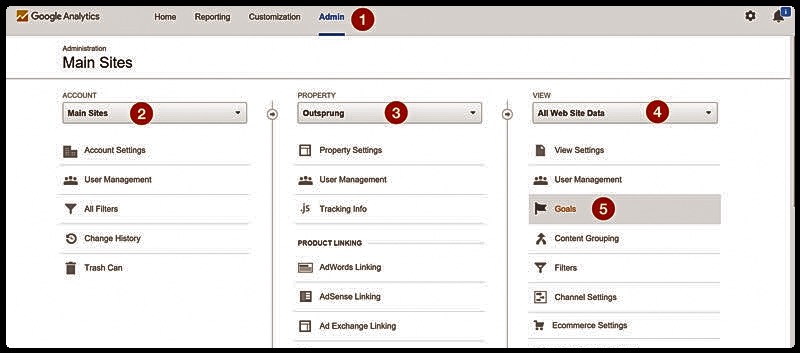
در اولین مرحله باید یک Goal ایجاد کنید. برای ایجاد آن، وارد اکانت گوگل آنالیتیکس خود شوید و از منوی بالای صفحه، گزینه ادمین را انتخاب کنید. مطمئن شوید که اکانت شما صحیح است. زیرا با اکانت اشتباه یا بیشتر از یک اکانت در گوگل آنالیتیکس، نمیxadتوانید Goal را نصب کنید.
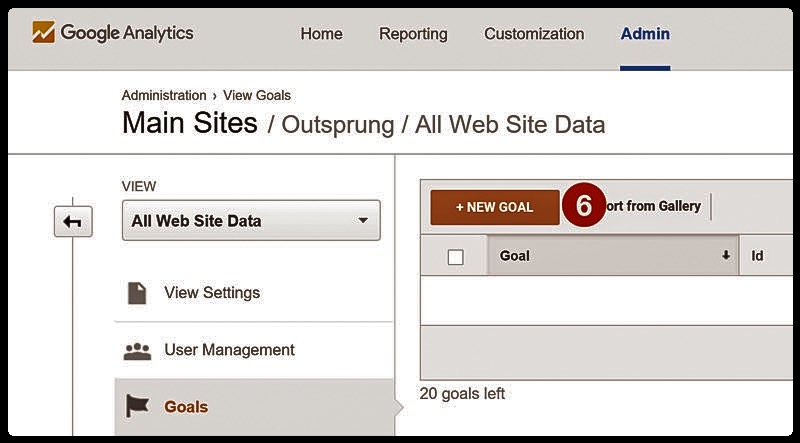
سپس در ستون view و در مقابل گزینه Goals، میxadتوانید تعداد Goalها را ببینید. روی دکمه قرمز NEW GOAL کلیک کنید تا یک Goal جدید ایجاد شود. توجه داشته باشید تعدادشان محدود است!
بیشتر از ۲۰ تا Goal نمیxadتوانید بسازید، یا نمیxadتوانید Goal ایجاد شده را حذف کنید.
۲- انتخاب گزینه Template یا Custom
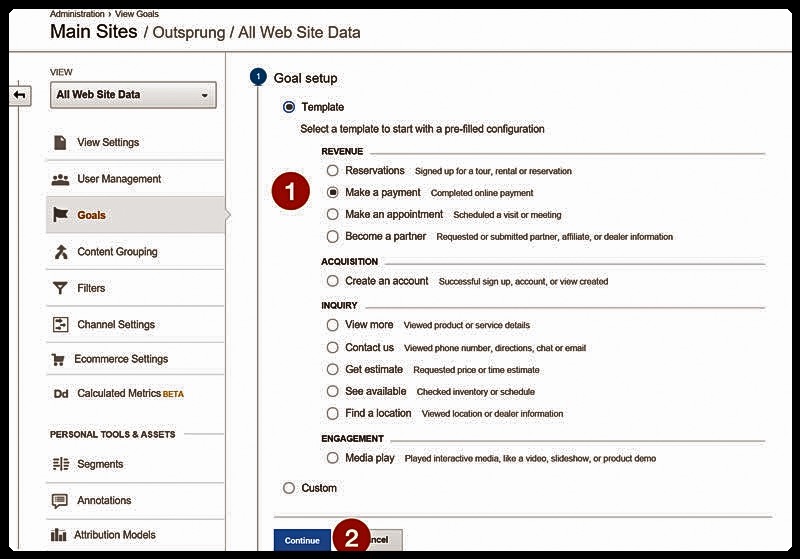
با زدن روی دکمه NEW GOAL یک منوی جدید با لیستی از گزینهxadها باز میxadشود. بین دو گزینه Template یا Custom یکی را انتخاب کنید. هیچ کدام گزینه اشتباه نیست. ما Template و سپس گزینه Make a payment را انتخاب کردیم.
Template: این نوع Goal برای اکثر کسب و کارهای رایج ساخته میxadشود. مثل رزرو هتل، نوبتxadدهی پزشکی یا دندانپزشکی، سوالات تلفنی و حتی وبسایتxadهای آموزش ویدئویی.
Custom: اگر Template را مناسب کسب و کار خود نمیxadبینید، Customرا انتخاب کنید. این انتخاب به معنی این نیست که فرایند سختxadتر میxadشود.
برای مثال یک سایت تجارت الکترونیک ممکن است گزینه Template را انتخاب کند؛ در حالیxadکه یک کسب و کاری که ویدئو در سایت خود دارد، گزینه Custom را انتخاب کند.
۳- انتخاب نوع GOAL
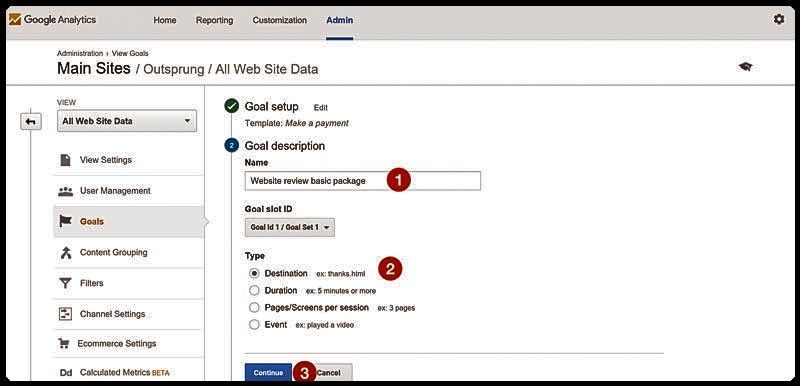
در مرحله بعد، نامی برای Goal خود انتخاب کنید. نام باید به هدفی که بخاطر آن، Goal را ایجاد کردهxadاید، مربوط باشد.
چهار نوع Goal متفاوت وجود دارند. در ادامه هر یک را توضیح میxadدهیم تا برای انتخاب، بهتر بتوانید تصمیم بگیرید.
URL Destination Goal: در این حالت شما مشتریان را به یک صفحه با آدرس ثابت هدایت میxadکنید، که این صفحه می تواند یک صفحه تایید یا تشکر باشد. پس، هر زمان که کاربر به این صفحه هدایت شود، یک تبدیل به حساب میxadآید.
Duration Goal: این گزینه حداقل مدت زمانی را که کاربران در وبسایتxad شما سپری میxadکنند، را در نظر میxadگیرد، که حداقل آن را شما تنظیم میxadکنید.
Pages/Visit Goal: با این گزینه میxadتوانید، بررسی کنید که چه تعداد بازدیدکننده و از چه تعدادی از صفحات وبسایت شما، بازدید کردهxadاند. تعداد صفحات را شما تنظیم میxadکنید.
Event Goal: با این گزینه قادر خواهید بود، ارزیابی کنید که آیا کاربران، ویدئو را اجرا کردهxadاند یا نه؟ آیا روی دکمهxadهای شبکهxadهای اجتماعی کلیک کردهxadاند یا نه؟ دانلود کردهxadاند یا نه؟ یا هر واکنش دیگری…
۴- اضافه کردن جزئیات Goal
بعد از انتخاب نوع Goal در گوگل آنالیتیکس باید جزئیات آن را هم تنظیم کنید. هر Goal جزئیات مربوط به خودش را دارد.
در ادامه جزئیات هر نوع را توضیح خواهیم داد.
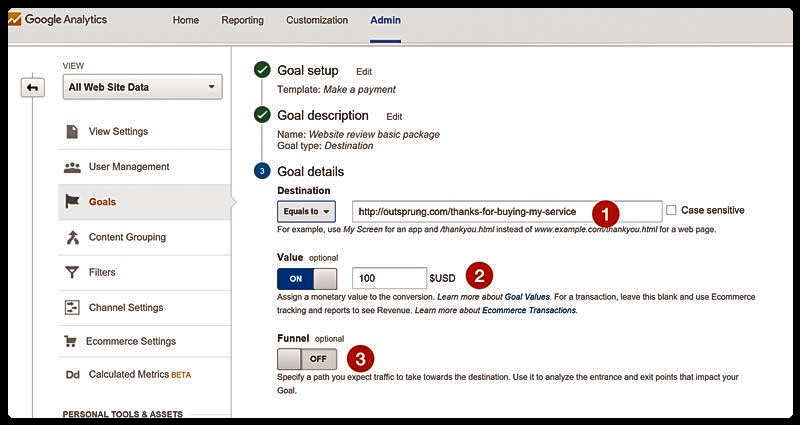
جزئیات مربوط به Destination Goal
شما باید یک آدرس مربوط به صفحه تشکر یا تایید ایجاد کنید. در مقابل گزینه Equals to جایی برای وارد کردن آدرس وجود دارد. برای مثال آدرسxadهای www.mywebsite.com/thankyou.html would become /thankyou.html.
به ازای هر بار هدایت کاربر به این سایت، یک تبدیل ثبت میxadشود.
سپس دو گزینه value و fuel وجود دارد. با فعال کردن value، به Goal شما به ازای هر بار ثبت، یک ارزش پولی داده میxadشود. ارزشی که هر Goal در گوگل آنالیتیکس برای شما دارد را در کادر بنویسید. Fuel برای زمانی است که مسیر چند مرحلهxadای را باید کاربر طی کند، تا یک Goal ثبت شود. برای مثال مراحل خرید توسط کاربر که شامل مراحل انتخاب، پرداخت و غیره است.
جزئیات Duration Goal: در این نوع Goal شما باید مدت زمان را براساس ساعت، دقیقه و ثانیه تنظیم کنید. به ازای ماندن هر کاربر در سایت یک تبدیل ایجاد می شود.
جزئیات Pages/Visit Goal: باید تعداد صفحاتی که یک کاربر، باید بازدید کند تا یک تبدیل ایجاد شود را، وارد کنید.
جزئیات Event Goal: باید رویدادهایی را تنظیم کنید که قصد دارید به ازای هر یک از آنxadها، یک تبدیل ثبت شود. شکل زیر را ببینید:
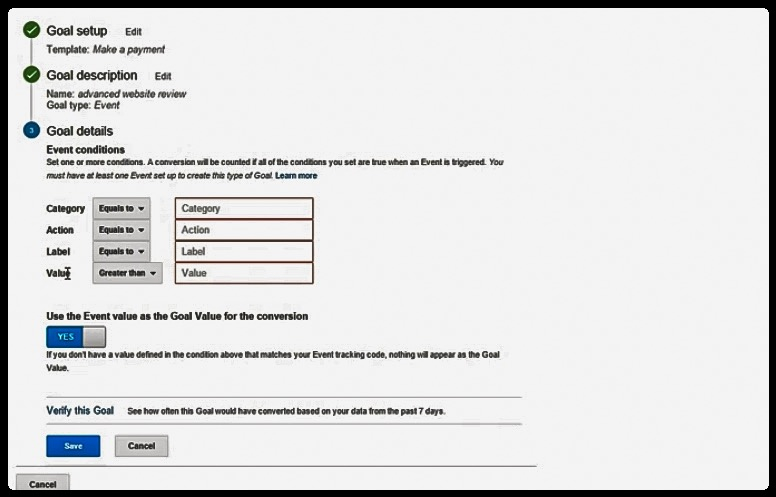
Category: در اینجا باید گروهی از رویدادهایی که مورد نظرتان است را تنظیم کنید؛ مثل تماشای ویدیو یا دانلود کتاب توسط کاربر.
Action:عملی که شما میxadخواهید، کاربران در وبسایتxadتان انجام دهند، مثل کلیک کردن روی دکمه اجرای یک ویدیو یا روی دکمه دانلود را مشخص کنید.
Label: جزئیات بیشتری را به Goal خود اضافه میکنید… مثل نام ویدئو اجرا شده یا نام فایل دانلودی.
Value: این قسمت ارزش پولی هر رویداد را نشان میxadدهد. اگر دوست دارید تا ارزش آن یکسان با ارزش خود رویداد باشد، Yes را انتخاب کنید؛ اما اگر ارزشی متفاوت، مورد نظرتان است، دکمه No را بزنید.
۵- اضافه کردن Value و Fuel
گزینهxadهای دیگری نیز وابسته به نوع Goal نصب شده شما وجود دارند. باید این گزینهxadها را مطابق با کسب و کار خودتان تنظیم کنید، تا برای شما مفید باشند. انجام این تنظیمات آسان است.
در ادامه برای هر کدام توضیح مختصری خواهیم داد.
Value: با این گزینه، تبدیلxadهای خود را ارزشxadگذاری پولی میxadکنید. برای مثال اگر شما کالایی را ۲۴ دلار در سایتxadتان میxadفروشید، این گزینه را ۲۴ دلار تنظیم کنید. با اضافه کردن Value، به آسانی می توانید برگشت سرمایه خودتان از کانالxadهای مختلف بررسی کنید.
Fuel: این بخش برای سایتxadهای تجارت الکترونیک مناسب است، تا تعداد کاربرانی که کالاها را به سبد خرید خود اضافه کردهxadاند، یا افرادی که سایت را بدون نهایی کردن خرید، ترک کردهxadاند را بررسی کنید. میxadتوانید از این دادهxadها برای ایمیل مارکتینگ و بهینهxad سازی وبسایت کمک بگیرید.
کجا Goal خود در گوگل آنالیتیکس را ببنید؟
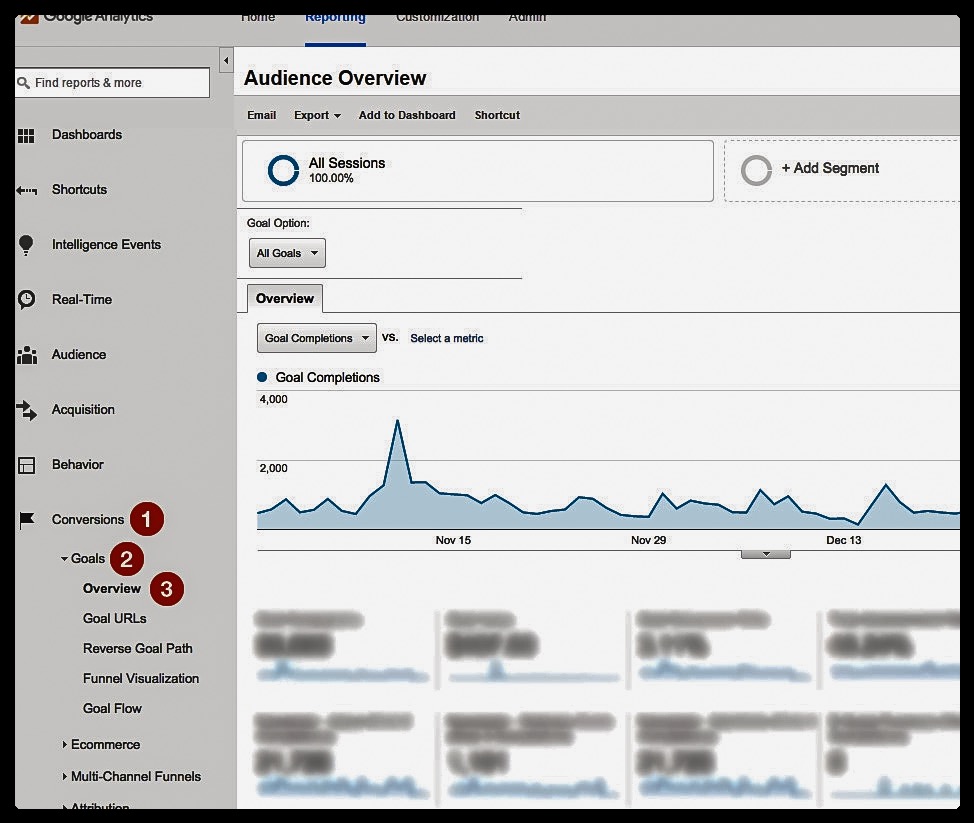
بعد از نصب Goal در گوگل آنالیتیکس باید بدانید، کجا این دادهxadهای مفید و جدید را پیدا کنید. برای دیدن اطلاعات، وارد حساب کاربری گوگل آنالیتیکس خود شوید… از بالای صفحه گزینه reporting را انتخاب کنید. سپس در سمت چپ، گزینه Conversionsxad و سپس Goal در زیر آن را کلیک کنید. با انتخاب گزینه Overview یک صفحه در سمت راست باز میxadشود. در اینجا میxadتوانید تعداد Goal را در بازه زمانی مختلف، نرخ تبدیل و اینکه هر Goal از کجا آمدهxad است را ببینید.
با نصب Goal شما تمام دادهxadهای لازم را دارید تا صفحات فرود وبسایت خود را بهینه کنید و برای رسیدن به نرخ تبدیل بهتر و بازگشت سرمایه بیشتر، تلاشxadهای بازاریابی داشته باشید.
از گزینههای مختلف این تنظیمات هراس نداشته باشید! نصب آن وقت زیادی لازم ندارد و با صرف زمان کم، به دادهxadهای بسیار ارزشمندی دسترسی خواهید داشت، دادهxadهایی که حقیقی هستند.
پس همین الان نصب Goal را شروع کنید.
تهیه و تولید توسط سمیه زارع
نوشته اندازهگیری عملکرد وبسایت با کمک بخش Goals در گوگل آنالیتیکس اولین بار در همیاروردپرس. پدیدار شد.
Source: اخبار و مقالات ۱
همیار وردپرس...
ما را در سایت همیار وردپرس دنبال می کنید
برچسب :
نویسنده : جمشید رضایی
بازدید : <-PostHit->
آرشیو مطالب
- شهريور 1405
- مرداد 1403
- تير 1403
- فروردين 1403
- آذر 1402
- شهريور 1402
- مرداد 1402
- تير 1402
- خرداد 1402
- ارديبهشت 1402
- فروردين 1402
- اسفند 1402
- بهمن 1402
- دی 1402
- آذر 1401
- آبان 1401
- مهر 1401
- شهريور 1401
- تير 1401
- خرداد 1401
- ارديبهشت 1401
- اسفند 1401
- بهمن 1401
- خرداد 1400
- ارديبهشت 1400
- فروردين 1400
- بهمن 1400
- آذر 1399
- مهر 1399
- شهريور 1399
- مرداد 1399
- تير 1399
- فروردين 1399
- اسفند 1399
- بهمن 1399
- آذر 1398
- مرداد 1398
- ارديبهشت 1398
- اسفند 1398
- دی 1398
- آذر 1397
- آبان 1397
- مرداد 1397
- تير 1397
- خرداد 1397
- ارديبهشت 1397
- فروردين 1397
- اسفند 1397
- بهمن 1397
- دی 1397
- آذر 1396
- آبان 1396
- مهر 1396
- شهريور 1396
- مرداد 1396
- تير 1396
- خرداد 1396
- ارديبهشت 1396
- فروردين 1396
- اسفند 1396
- بهمن 1396
- دی 1396
- آبان 1395
- مهر 1395
- شهريور 1395
- مرداد 1395
- تير 1395
- خرداد 1395
- ارديبهشت 1395
- فروردين 1395
- اسفند 1395
- اسفند 1394
- بهمن 1394
- دی 1394