- افزونه بانک ملت ووکامرس
- کاستوم یو | جعبهابزار حرفهای شما برای ساخت وردپرس سفارشی
- دوره شرکت آنلاین من
- کیت قالب المنتور روانشناسی Medunit
- کیت قالب المنتور پلتفرم توسعه دهنده نرم افزار AI Foundaries
- کیت قالب المنتور فروشگاهی Furnix
- کیت قالب المنتور اتوماسیون خانه هوشمند Delock
- کیت قالب المنتور درگاه پرداخت آنلاین Nuxus
- کیت قالب المنتور نمونه کار و رزومه Talent
- کیت قالب المنتور شرکت بیمه Insure

آخرین مطالب
امکانات وب

یکی از عوامل موثر در فروش و محبوبیت برند شما، ارتباط هر چه نزدیک تر با کاربران است. راههای گوناگونی برای ارتباط با کاربران وجود دارد. ایمیل و فرم تماس با ما از قدیمیترین و رایجترین این موارد است. اما اینها روش های سریعی برای پاسخگویی به نیازهای کاربران نیستند. بهترین و سریعترین شیوه این ارتباط، پشتیبانی آنلاین است. شما به وسیله پشتیبانی آنلاین در وردپرس به طور غیر مستقیم با تقویت خدمات پشتیبانی خود، میتوانید آمار فروش را نیز بالا ببرید. حالا اگر شما از وردپرس استفاده کنید، به علت وجود افزونه های گوناگون و کار آمد، مسئله راحتتر است.
امروز با معرفی افزونهای حرفهای سعی داریم فرآیند پشتیبانی و ارتباط با مشتریان را برایتان آسان کنیم.
پشتیبانی آنلاین در وردپرس
همانطور که گفته شد برای پشتیبانی آنلاین در وردپرس، افزونههای زیادی وجود دارد. از میان آنها، یکی از بهترینها، افزونه Crisp Live Chat است. این افزونه توانسته با بیش از ۷۰۰۰ نصب فعال، امتیاز ۴٫۸ از ۵ را در مخزن وردپرس کسب نماید.
برخی از قابلیتهای افزونه
- امکان تعریف چند پاسخگو جهت پشتیبانی آنلاین در وردپرس
- قابلیت ارجاع مکالمه به پاسخگوی دیگر
- قابلیت اتصال به دستگاه کاربر برای راهنمایی
- امکان نگهداری آرشیو مکالمه ها
- ویژگی آنالیز میزان مکالمه ها در تاریخ های معین
- نمایش بازدید کنندگان آنلاین و اطلاعات جغرافیایی آنها
- و…
نصب و راهاندازی افزونه

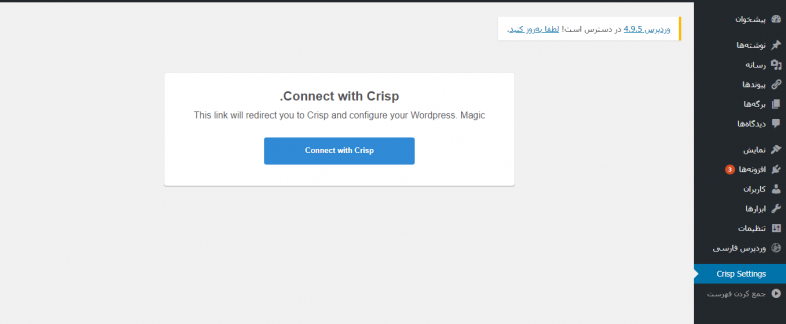
نصب این افزونه با سایر افزونه ها اندکی فرق دارد… برای نصب این افزونه ابتدا از پیشخوان وردپرس، وارد قسمت افزونه ها میشویم. سپس با انتخاب گزینه افزودن افزونه، نسبت به نصب و فعال سازی آن اقدام میکنیم. اما نصب در اینجا به پایان نمیرسد. پس از انجام این فرایند در پیشخوان وردپرس خود، گزینه Crisp Setting را مشاهده میکنید. حالا باید افزونه را برای سایت خود تنظیم کنید. برای این منظور به قسمت Crisp Setting رفته و مطابق تصویر زیر، روی گزینه Coect With Crisp کلیک کنید.
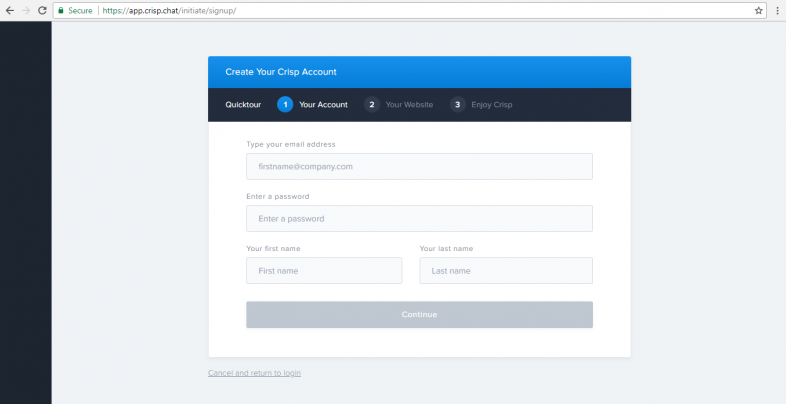
حالا برای ثبت نام به صفحه ای مطابق شکل زیر، هدایت میشوید. در نخستین مرحله آدرس ایمیل، رمز دلخواه و یک نام و نام خانوادگی برای خود انتخاب کنید. از این اطلاعات برای ورود به عنوان اپراتور استفاده میکنید.
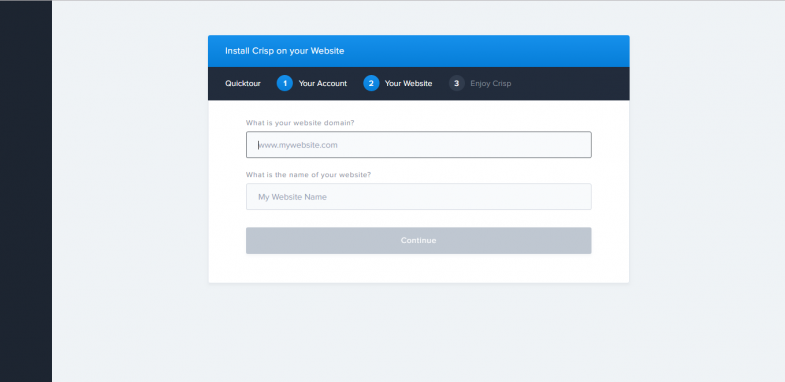
در مرحله دوم، آدرس سایت خود و عنوان را وارد کرده و Continue انتخاب و به مرحله بعد می روید.
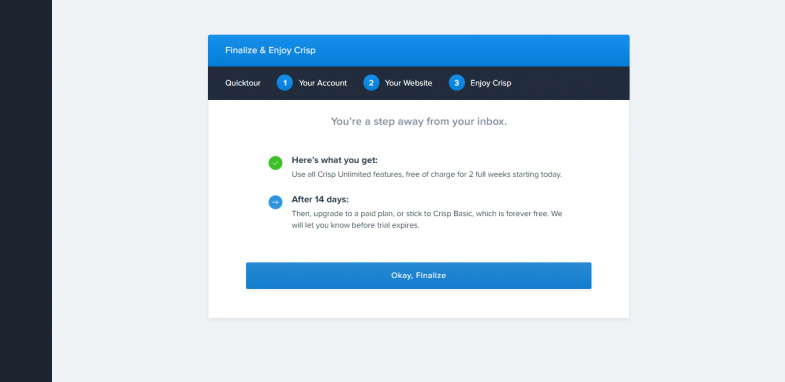
تبریک… افزونه با موفقیت نصب شد.
حالا روی گزینه Okay ,Finalize کلیک کنید. پس از آن به پیشخوان وردپرس هدایت میشوید و می توانید از تب Crisp Setting با انتخاب گزینه Go to my inbox به پنل مدیریت پشتیبانی آنلاین در وردپرس، دسترسی پیدا کنید.
آموزش کار با افزونه Crisp Live Chat
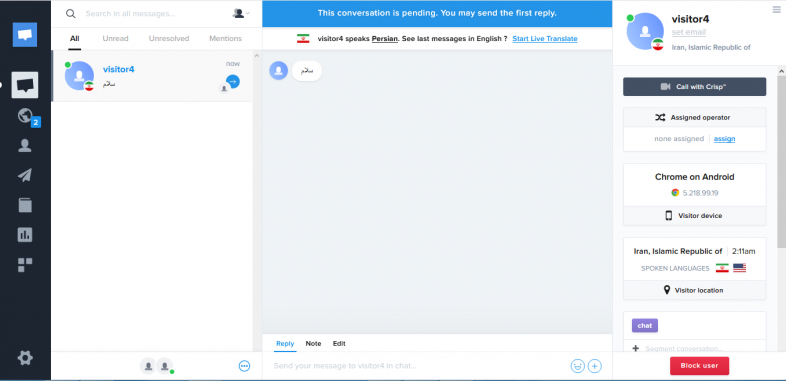
Inbox: در این قسمت میتوانید با مخاطبان مکالمه و وضعیت هر مکالمه را تعیین کنید؛ همچنین به آرشیو مکالمات نیز دسترسی داشته باشید. به محض این که کاربری به قسمت پشتیبانی آنلاین شما پیام دهد، در اینجا به شما نمایش داده میشود و میتوانید با کلیک روی آن با صفحه ای مطابق زیر مواجه شده و پاسخ کاربر را بدهید.
همچنین همانطور که در سمت راست تصویر مشاهده میکنید، قابلیت های گوناگونی برای شما فراهم شده. نظیر، نمایش اسم کاربر، موقعیت مکانی، اطلاعات دستگاه کاربر و بلاک کردن کاربر که همگی در این قسمت قابل مشاهده است. همچنین از قسمت Assigned operator میتوانید مکالمه را به اپراتور دیگری ارجاع دهید.
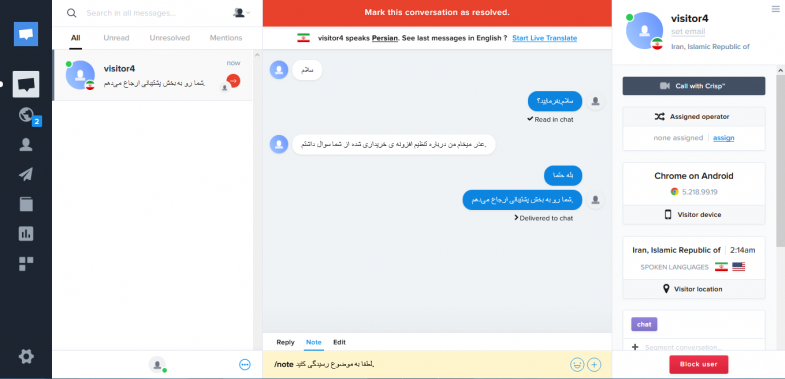
در تصویر زیر، نمونه ای از گفت و گو با کاربر را برای شما به نمایش گذاشته ایم. ارسال پاسخ برای کاربر به راحتی همانند پیامرسان هایی مانند تلگرام امکان پذیر است. یک قابلیتی که بسیار کار آمد است، قرار دادن نوشته به صورت مخفی برای خود یا سایر اپراتورها است. برای این منظور مطابق شکل، روی قسمت note کلیک کرده و پیام خود را نوشته و ارسال کنید. اکنون این پیام برای خودتان و سایر اپراتور ها قابل مشاهده است، اما کاربر نمیتواند این پیام را مشاهده کند.
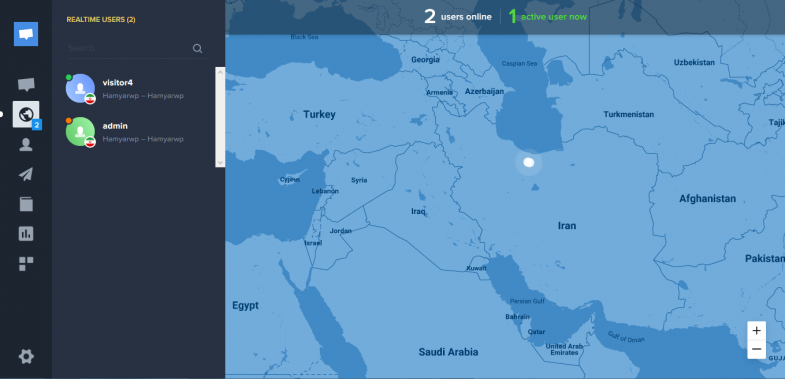
Visitors: در این قسمت میتوانید کاربران آنلاین در سایت خود را به صورت لحظه ای رصد کنید. هچنین موقعیت مکانی کاربران با توجه به آیپی که یا آن وارد سایت شما شدند، از روی نقشه قابل ملاحظه است. با کلیک روی هر کاربر، دو گزینه برای شما قابل مشاهده است… که یکی امکان چت کردن و دیگری امکان کنترل کاربر است، که در ادامه توضیحات لازم را میدهیم.
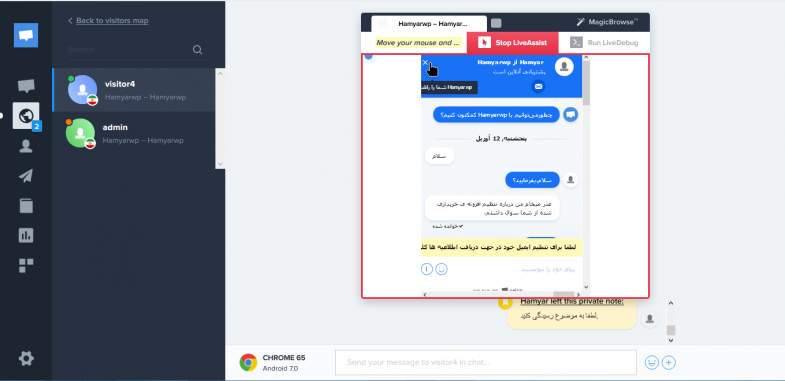
همانطور که گفته شد در تب دوم با کلیک روی هر کاربر و انتخاب گزینه Magic Browse به صفحه زیر منتقل میشوید و با کلیک روی گزینه Start Liveassist میتوانید به صورت آنلاین به صفحه کاربر دسترسی پیدا کرده و با یک نشانگر به راهنمایی تصویری کاربر بپردازید.
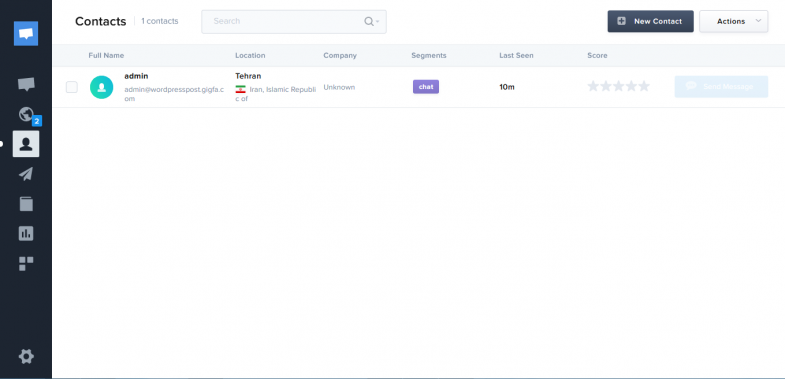
در قسمت سوم Contacts میتوانید کاربران پ پشتیبانی آنلاین در وردپرس را مشاهده کنید. این قسمت شامل تمام اپراتور ها و کسانی هست که ایمیل خود را در قسمت پشتیبانی وارد میکنند. در این بخش شما به اطلاعاتی نظیر: ایمیل، موقعیت مکانی، آخرین بازدید کاربر و… دسترسی دارید.
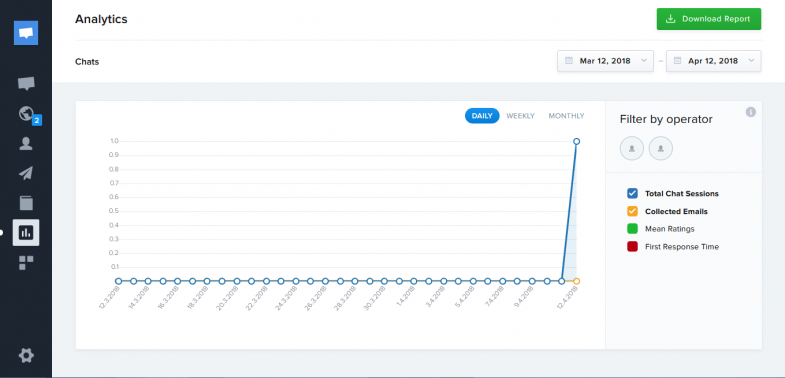
Analytics: از ویژگی های مثبت این افزونه، آمارگیر دقیق آن است که میتوانید با تقسیم بندی های گوناگون زمانی، مانند: روزانه، هفتگی و ماهانه و همچنین انتخاب بازه تاریخی دلخواه و البته از نظر اپراتور پاسخ دهنده و… این آمار را فیلتر کنید.
جمع بندی
امروزه دیگر استفاده از راههای ارتباطی قدیمیتر مانند ایمیل یا فرم تماس با ما، به علت نیاز بیشتر به پاسخگویی سریعتر به کاربران، باید کاسته شود و از ابزار بروزتری به نام پشتیبانی آنلاین در وردپرس استفاده کرد.
برای وردپرس افزونه های متعددی جهت چت در وردپرس وجود دارد… اما ما از این بین، افزونه Crisp Live Chat را انتخاب کردیم و در این مقاله به آموزش آن پرداختیم. البته در این آموزش به کلیات این افزونه پرداختیم و این افزونه امکانات بینظیر دیگری نیز دارد، که شما را به کشف آن ها دعوت میکنیم. با استفاده از این افزونه شما میتوانید به واسطه پشتیبانی بهتر از مشتریان، فروش سایت خود را افزایش دهید.
دانلود افزونه Crisp Live Chat
دانلود افزونه
صفحه افزونه
دانلود نسخه حرفه ای
نوشته امکان پشتیبانی آنلاین در وردپرس با Crisp Live Chat اولین بار در همیاروردپرس. پدیدار شد.
Source: اخبار و مقالات ۱
همیار وردپرس...
ما را در سایت همیار وردپرس دنبال می کنید
برچسب :
نویسنده : جمشید رضایی
بازدید : <-PostHit->
آرشیو مطالب
- شهريور 1405
- مرداد 1403
- تير 1403
- فروردين 1403
- آذر 1402
- شهريور 1402
- مرداد 1402
- تير 1402
- خرداد 1402
- ارديبهشت 1402
- فروردين 1402
- اسفند 1402
- بهمن 1402
- دی 1402
- آذر 1401
- آبان 1401
- مهر 1401
- شهريور 1401
- تير 1401
- خرداد 1401
- ارديبهشت 1401
- اسفند 1401
- بهمن 1401
- خرداد 1400
- ارديبهشت 1400
- فروردين 1400
- بهمن 1400
- آذر 1399
- مهر 1399
- شهريور 1399
- مرداد 1399
- تير 1399
- فروردين 1399
- اسفند 1399
- بهمن 1399
- آذر 1398
- مرداد 1398
- ارديبهشت 1398
- اسفند 1398
- دی 1398
- آذر 1397
- آبان 1397
- مرداد 1397
- تير 1397
- خرداد 1397
- ارديبهشت 1397
- فروردين 1397
- اسفند 1397
- بهمن 1397
- دی 1397
- آذر 1396
- آبان 1396
- مهر 1396
- شهريور 1396
- مرداد 1396
- تير 1396
- خرداد 1396
- ارديبهشت 1396
- فروردين 1396
- اسفند 1396
- بهمن 1396
- دی 1396
- آبان 1395
- مهر 1395
- شهريور 1395
- مرداد 1395
- تير 1395
- خرداد 1395
- ارديبهشت 1395
- فروردين 1395
- اسفند 1395
- اسفند 1394
- بهمن 1394
- دی 1394