- افزونه بانک ملت ووکامرس
- کاستوم یو | جعبهابزار حرفهای شما برای ساخت وردپرس سفارشی
- دوره شرکت آنلاین من
- کیت قالب المنتور روانشناسی Medunit
- کیت قالب المنتور پلتفرم توسعه دهنده نرم افزار AI Foundaries
- کیت قالب المنتور فروشگاهی Furnix
- کیت قالب المنتور اتوماسیون خانه هوشمند Delock
- کیت قالب المنتور درگاه پرداخت آنلاین Nuxus
- کیت قالب المنتور نمونه کار و رزومه Talent
- کیت قالب المنتور شرکت بیمه Insure

آخرین مطالب
امکانات وب

بروزرسانی توسط محدثه اسماعیلی در تاریخ ۲۷ دی ماه ۱۳۹۶
سلام دوستان؛
با توجه به پیشرفت جایگاه 1 مارکتینگ و فعالیتهای مربوط به 1 و دریافت ایمیل به کاربران، انتخاب سرویسی که بتواند این وظیفه مهم را بر عهده بگیرد بسیار حائز اهمیت است. سرورهای وب، امکان ارسال ایمیل را فراهم میکنند اما در صورت بروز مشکل از سوی سرور و یا تعریف سقفی برای تعداد ایمیلهای ارسالی ممکن است دچار سردرگمی شویم. به همین منظور بهتر است که از سرویسهای بهتری کمک بگیریم. در این 1 از همیار 1">وردپرس قصد داریم به بررسی smtp وردپرس و معرفی افزونهای جهت ارسال و دریافت ایمیل از طریق میل سرور گوگل بپردازیم.
smtp وردپرس
افزونه WP Mail SMTP by WPForms یکی از گزینههای بسیار محبوبی است که با قابلیتهای ویژه خود امکان برقراری ارتباط وردپرس با میلسرور گوگل را به وجود آورده و بستری فراهم کرده که بدون محدودیت و بهسادگی قادر به دریافت و ارسال ایمیل از طریق میل سرور گوگل خواهید بود. این افزونه تاکنون توانسته امتیاز ۴٫۵ از ۵ و بیش از ۷۰۰۰۰۰ نصب فعال را در مخزن وردپرس به ثبت برساند.
نصب و راهاندازی افزونه

ابتدا افزونه WP Mail SMTP by WPForms را از انتهای صفحه دانلود کرده و سپس از مسیر افزونهها و زیر منوی افزودن آن را نصب و فعال کنید. پس از نصب و فعالسازی افزونه، زیر منوی جدیدی به نام WP Mail SMTP به بخش تنظیمات وردپرس اضافه خواهد شد.
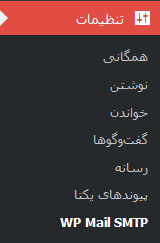
پیکربندی افزونه
برای شروع تنظیمات و پیکربندی افزونه از منوی تنظیمات بر روی زیر منوی WP Mail SMTP کلیک کنید. صفحه تنظیمات شامل سه سربرگ است:
- تنظیمات: برای پیکربندی و ارتباط با میل سرور گوگل از این سربرگ کمک میگیریم.
- Email Test: بهمنظور ارسال ایمیل و تست تنظیمات این بخش مورد استفاده قرار میگیرد.
- Misc: بهمنظور مخفیسازی اعلانهای مرتبط با افزونه به بخش Misc رجوع می کنیم.
سربرگ تنظیمات
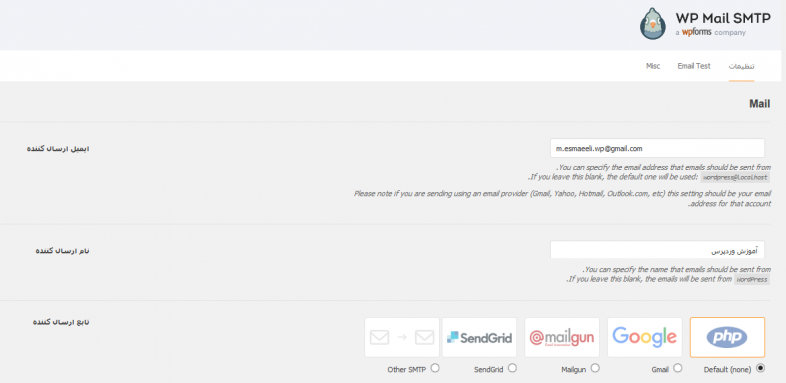
برای پیکربندی و برقراری ارتباط بین افزونه و میل سرور به سربرگ تنظیمات رجوع کنید و مطابق با توضیحات زیر، پیکربندی لازم را اعمال کنید.
ایمیل ارسالکننده: در این کادر آدرس ایمیل فرستنده را وارد کنید.
نام ارسالکننده: نام ارسالکننده ایمیل را در این بخش بنویسید.
تابع ارسالکننده: از این قسمت مشخص میکنیم که برای ارسال و دریافت ایمیلها از چه طریقی اقدام شود. از این بخش گزینه Gmail را انتخاب کنید تا زمینه ارتباط با میل سرور smtp وردپرس گوگل فراهم شود.
مسیر بازگشت: با فعال کردن این کادر، کاربران امکان پاسخگویی به همان ایمیل دریافتی را خواهند داشت.
Client ID: آیدی مخصوص برای برقراری ارتباط با میل سرور گوگل.
Client Secret: عبارت امنیتی مخصوص برای تایید برقراری ارتباط.
Authorized redirect URI: این فیلد شامل آدرسی است که بهعنوان مجوزی برای همگامسازی استفاده میشود.
نکته: برای دریافت اطلاعات مربوط به دو فیلد Client ID و Client Secret و برقراری ارتباط، به جیمیل موردنظر خود وارد شوید. سپس مراحل زیر را دنبال کنید.
همگامسازی افزونه و میل سرور گوگل
به کنسول گوگل مراجعه کنید. سپس از بالای صفحه، سمت راست، بررسی کنید که جیمیل موردنظر شما برای برقراری ارتباط انتخابشده باشد. به کمک گزینه NEW PROJECT یک پروژه جدید برای برقراری ارتباط smtp وردپرس ایجاد کنید.
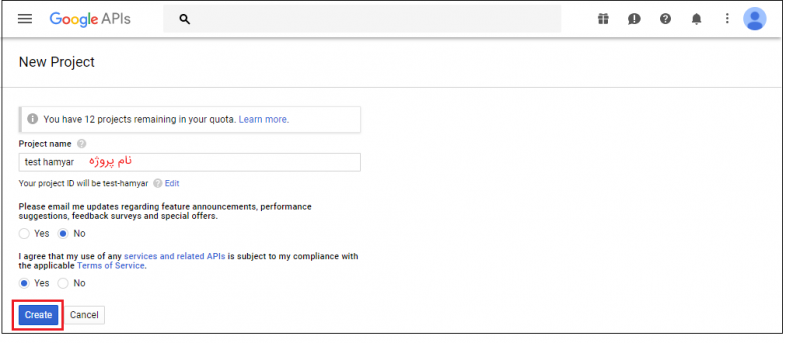
نام پروژه را وارد کرده و سپس بر روی دکمه Create کلیک کنید. پروژهای برای انجام ارتباط smtp وردپرس ایجاد خواهد شد. در پنجره بعدی قوانین مربوطه را قبول کنید.
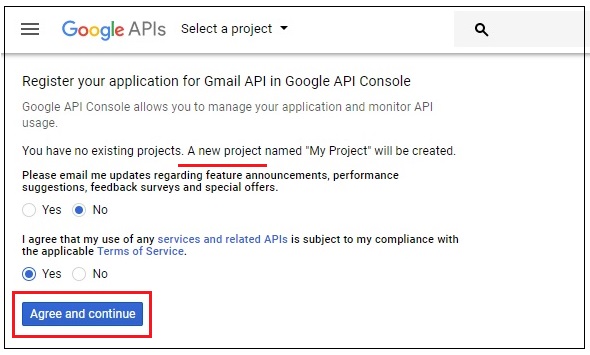
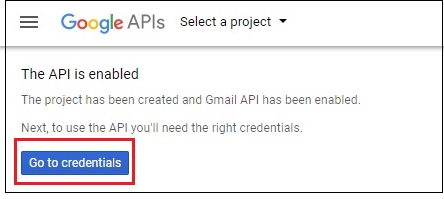
پس از انجام تنظیمات اولیه، API شما فعال خواهد شد. مطابق تصویر زیر:
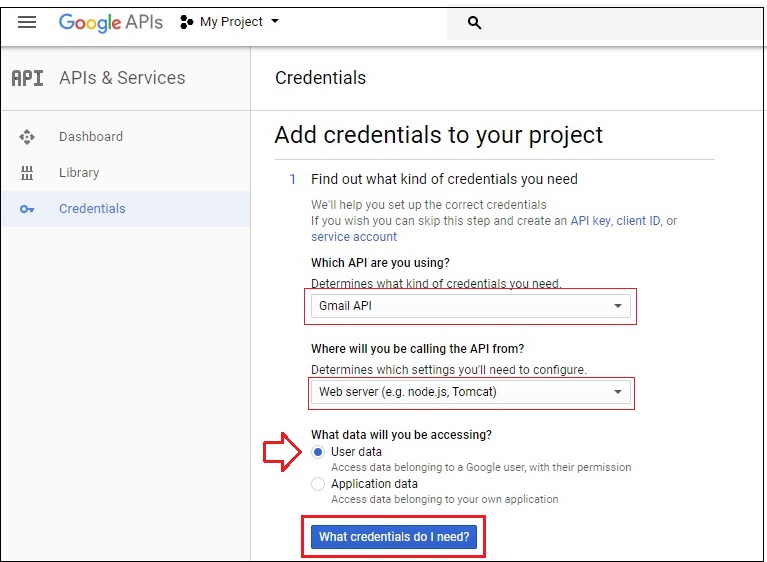
مرحله دوم برقراری ارتباط با میل سرور گوگل و تایید جیمیل شما است.
مطابق تصویر زیر از کشوی Witch API are you using گزینه Gmail API و از کشوی Where will you be calling the API from گزینه web server و سپس از میان گزینههای پایین، user data را انتخاب کنید. بر روی دکمه آبیرنگ کلیک کنید تا به صفحه بعدی هدایت شوید.
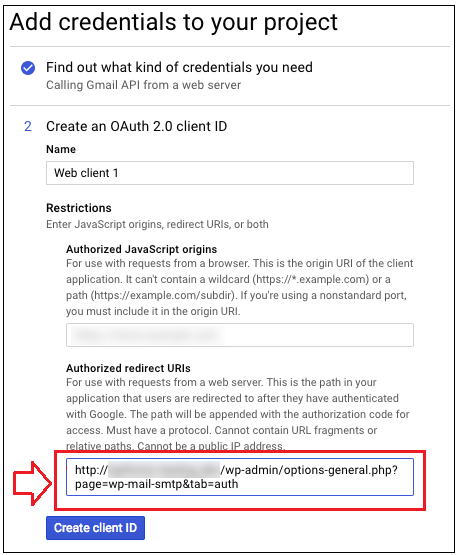
به صفحه تنظیمات افزونه در وردپرس مراجعه کنید. مقدار فیلد Authorized redirect URI را کپی کرده و در کادر مشخصشده وارد کنید. سپس بر روی دکمه Create Client ID کلیک کنید. مطابق تصویر زیر:
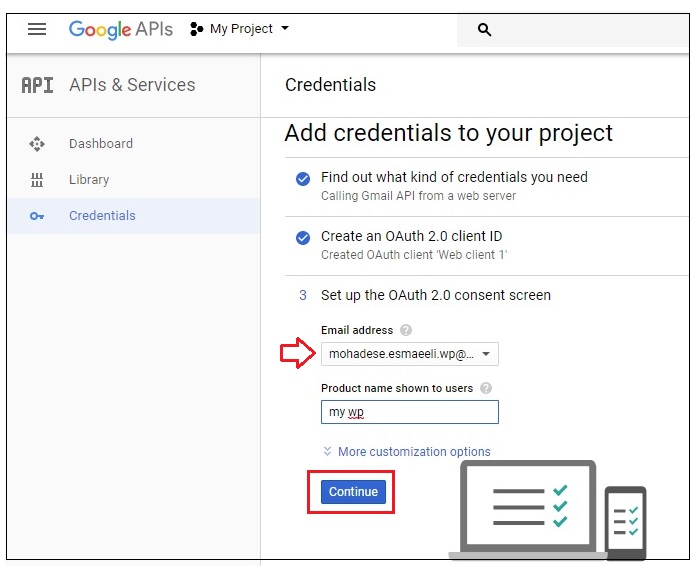
در صفحه بعدی جیمیل خود را چک کنید که برای smtp وردپرس بهدرستی انتخابشده باشد.
درنهایت پیکربندی اولیه انجام خواهد شد. بر روی لینک I’ll do this later کلیک کنید.
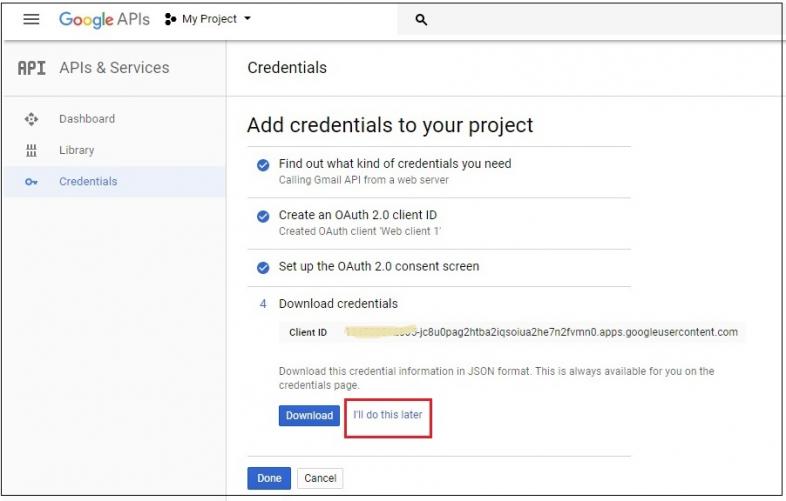
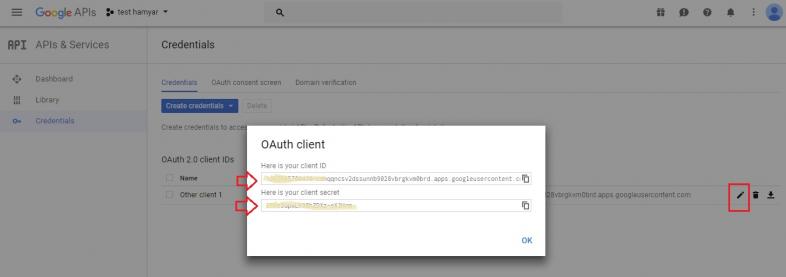
در این مرحله Client ID و Client Secret مربوط به smtp وردپرس شما نمایش داده میشود.
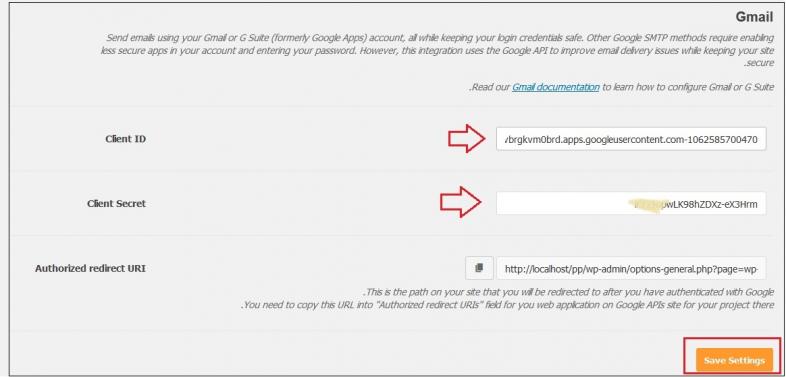
به صفحه تنظیمات smtp وردپرس بازگردید و عبارتهای دریافتی را در کادرهای مربوطه وارد کنید. بر روی دکمه Save setting کلیک کنید.
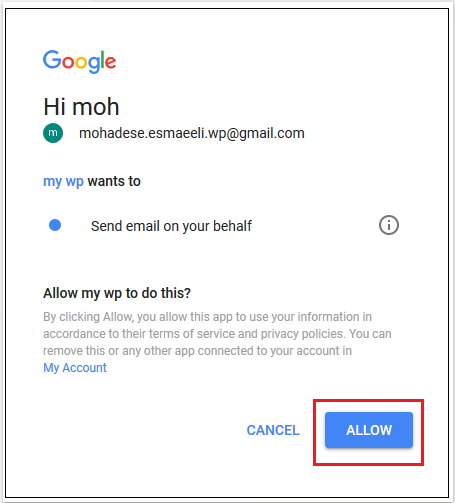
پس از ذخیره تغییرات دکمهای به نام Allow plugin to send emails using your Google account برای تائید نهایی تنظیمات smtp وردپرس و برقراری ارتباط با میل سرور نمایان خواهد شد. برای همگامسازی بر روی آن کلیک کنید؛ که شما را به صفحهای هدایت خواهد کرد تا در آن آدرس جیمیل خود را تائید کنید. بر روی دکمه ALLOW کلیک کنید.
درنهایت در صفحه تنظیمات افزونه، پیغامی مبنی بر اتصال موفقیتآمیز مشاهده خواهید کرد.
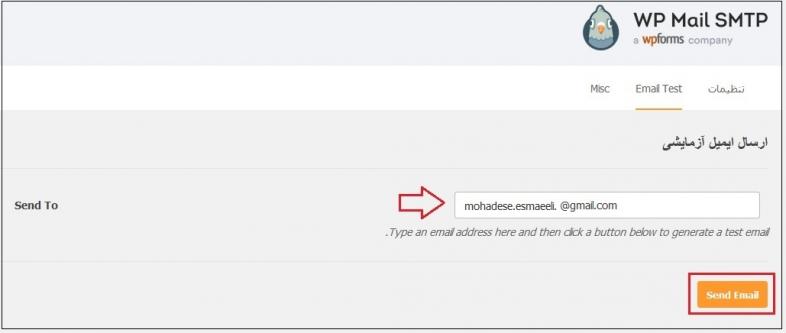
سربرگ Email Test
در این صفحه قادر خواهید بود ایمیلی را بهعنوان تست ارسال کنید. در صورت تمایل به تست، آدرس موردنظر خود را در کادر وارد کرده و بر روی دکمه SEND EMAIL کلیک کنید.
سربرگ Misc
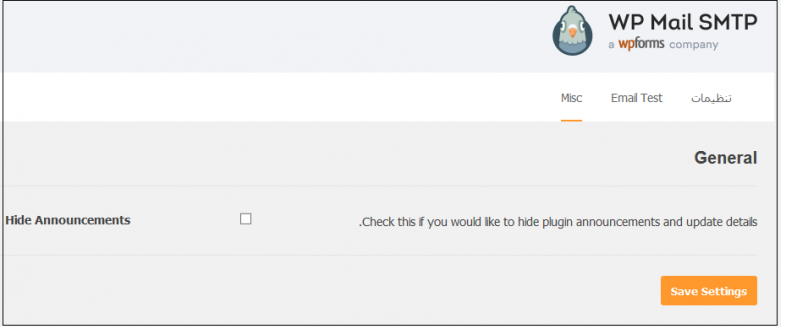
در سربرگ سوم نیز میتوانید کلیه اعلانها و جزئیات مربوط به بهروزرسانی افزونه را در حالت مخفی قرار دهید. در صورت عدم تمایل به مشاهده اعلانهای افزونه گزینه Hide Aouncements را در حالت فعال قرار دهید.
جمعبندی نهایی
امروزه بخش اعظمی از ارتباطات وبسایتها از طریق ایمیل صورت میگیرد. افزونههای متعددی برای برقراری ارتباط و ارسال و دریافت ایمیل موجود هستند اما از این میان افزونه WP Mail SMTP by WPForms دارای محبوبیت بالایی است. کار با آن بسیار ساده و تنها نیاز به پیکربندی اولیه برای smtp وردپرس خواهید داشت. این پیکربندی شامل سه مرحله کلی به شرح زیر است:
- تنظیمات اولیه افزونه
- دریافت مجوزهای های لازم برای ارتباط با میل سرور
- تنظیمات نهایی smtp وردپرس و برقراری ارتباط
به این صورت قادر خواهید بود ارتباط با میل سرور گوگل برقرار کرده و از قابلیتهای آن استفاده کنید.
آموزش 1
دانلود افزونه WP Mail SMTP by WPForms
دانلود افزونه صفحه افزونه دانلود نسخه حرفه ای همیار وردپرس...
ما را در سایت همیار وردپرس دنبال می کنید
برچسب :
نویسنده : جمشید رضایی
بازدید : <-PostHit->
آرشیو مطالب
- شهريور 1405
- مرداد 1403
- تير 1403
- فروردين 1403
- آذر 1402
- شهريور 1402
- مرداد 1402
- تير 1402
- خرداد 1402
- ارديبهشت 1402
- فروردين 1402
- اسفند 1402
- بهمن 1402
- دی 1402
- آذر 1401
- آبان 1401
- مهر 1401
- شهريور 1401
- تير 1401
- خرداد 1401
- ارديبهشت 1401
- اسفند 1401
- بهمن 1401
- خرداد 1400
- ارديبهشت 1400
- فروردين 1400
- بهمن 1400
- آذر 1399
- مهر 1399
- شهريور 1399
- مرداد 1399
- تير 1399
- فروردين 1399
- اسفند 1399
- بهمن 1399
- آذر 1398
- مرداد 1398
- ارديبهشت 1398
- اسفند 1398
- دی 1398
- آذر 1397
- آبان 1397
- مرداد 1397
- تير 1397
- خرداد 1397
- ارديبهشت 1397
- فروردين 1397
- اسفند 1397
- بهمن 1397
- دی 1397
- آذر 1396
- آبان 1396
- مهر 1396
- شهريور 1396
- مرداد 1396
- تير 1396
- خرداد 1396
- ارديبهشت 1396
- فروردين 1396
- اسفند 1396
- بهمن 1396
- دی 1396
- آبان 1395
- مهر 1395
- شهريور 1395
- مرداد 1395
- تير 1395
- خرداد 1395
- ارديبهشت 1395
- فروردين 1395
- اسفند 1395
- اسفند 1394
- بهمن 1394
- دی 1394