- افزونه بانک ملت ووکامرس
- کاستوم یو | جعبهابزار حرفهای شما برای ساخت وردپرس سفارشی
- دوره شرکت آنلاین من
- کیت قالب المنتور روانشناسی Medunit
- کیت قالب المنتور پلتفرم توسعه دهنده نرم افزار AI Foundaries
- کیت قالب المنتور فروشگاهی Furnix
- کیت قالب المنتور اتوماسیون خانه هوشمند Delock
- کیت قالب المنتور درگاه پرداخت آنلاین Nuxus
- کیت قالب المنتور نمونه کار و رزومه Talent
- کیت قالب المنتور شرکت بیمه Insure

آخرین مطالب
امکانات وب

ذخیره نسخه پشتیبان بروزرسانی شده، یکی از مهمترین مواردی است که شما باید برای وب سایت خود در نظر بگیرید. همیشه این نکته را به خاطر داشته باشید که همه وبسایتها، در معرض خطر حمله هکر ها هستند و شما با داشتن نسخه پشتیبان قادر خواهید بود در کمتر از چند دقیقه، وبسایت خود را به حالت اولیه بازگردانید. اما نکته اساسی اینجاست که نسخه پشتیبان وبسایت خود را در چه محلی نگه داریم؟ راه حل های متعددی برای نگهداری ذخیره نسخه پشتیبان وردپرس وجود دارد.
یکی از معروفترین محل جهت نگهداری بکآپ، بر روی سرور سایت است. اگر چه این امر قابل انجام است ولی همیشه در نظر داشته باشید که سرورها هم قابل هک شدن هستند.
ذخیره نسخه پشتیبان وردپرس
بهترین راهحل این است که یک نسخه پشتیبان از سایت خود را در یک محل جدا از سرور اصلی نگه دارید. خوشبختانه میتوان با استفاده از Google Drive به راحتی و به صورت رایگان امکان ذخیره نسخه پشتیبان وردپرس را فراهم کرد.
Google Drive چیست؟
Drive Google یک سرویس ذخیرهسازی آنلاین و رایگان گوگل است که میتوانید هر نوع فایل از جمله فایلهای نسخه پشتیبان وردپرس را در آن ذخیره نمایید. در طرح رایگان از این سرویس شما ۱۵ گیگابایت فضای ذخیرهسازی دارید و با مراجعه به صفحه مربوط به این سرویس طرحهای دیگر قابل مشاهده است.
دسترسی به حساب Google Drive شما
جهت دسترسی به همه سرویسهای گوگل از جمله سرویس Google Drive شما بایستی یک حساب کاربری Google داشته باشید. برای ورود به سرویس Google Drive ابتدا وارد حساب کاربری گوگل خود شوید و سپس با مراجعه به صفحه اصلی گوگل از فهرست بالای صفحه روی آیکون Google Drive کلیک نمایید.
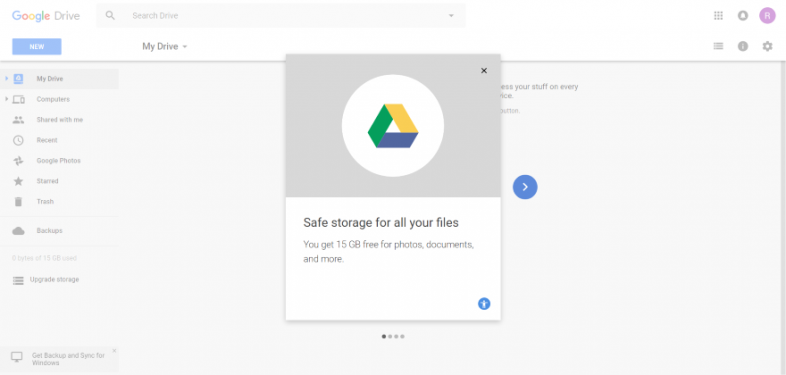
به صفحه اصلی سرویس Google Drive خوش آمدید! پس از ذخیره نسخه پشتیبان وردپرس، تمامی آنها در پوشهای با نام My Drive ذخیره میشود. برای ذخیره نسخه پشتیبان، ابتدا باید سایت وردپرسی خود را به حساب کاربری Google Drive متصل نمایید و برای این امر نیازمند افزونهUpdraftPlus هستید.
افزونه وردپرس UpdraftPlus
افزونه کاربردی وردپرس UpdraftPlus یکی از حرفهایترین افزونهها در زمینه تهیه منظم backup در وردپرس است که توسط تیم UpdraftPlus و David Anderson طراحی و برنامهنویسی شده است.
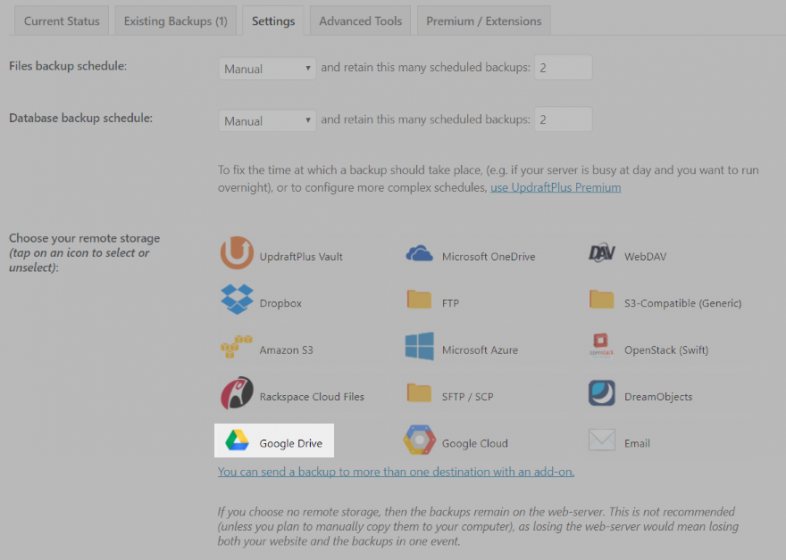
بعد از نصب و فعالسازی افزونه، از منوی پیشخوان وردپرس به بخش تنظیمات مراجعه و از گزینههای موجود روی عبارت Backups کلیک نمایید و از سربرگهای موجود در صفحه افزونه، روی عبارت settings و در نهایت روی سرویس Google Drive کلیک کنید.
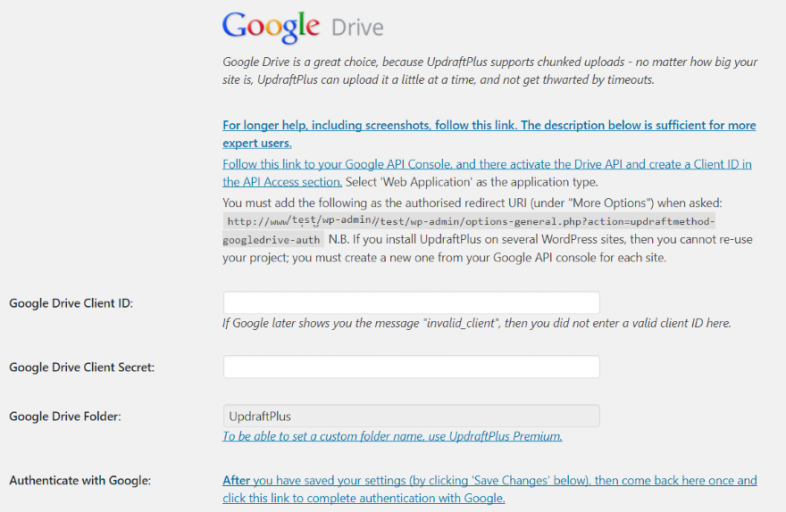
در گزینههای ذخیرهسازی، تنظیمات Google Drive را مشاهده خواهید کرد. شما برای کار با این سرویس نیازمند Client ID و Client Secret هستید. دستور العملها در دو لینک قابل مشاهده است. ما در این آموزش از دستور العمل لینک اول استفاده میکنیم.
ایجاد شناسه مشتری در سرویس Google Drive
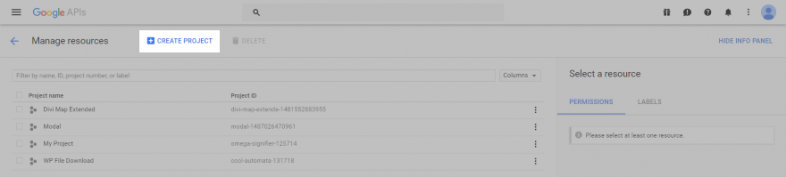
API Console لیستی از API پروژه های شما را فراهم میآورد. جهت ساخت API جدید روی گزینه Create Project کلیک کنید.
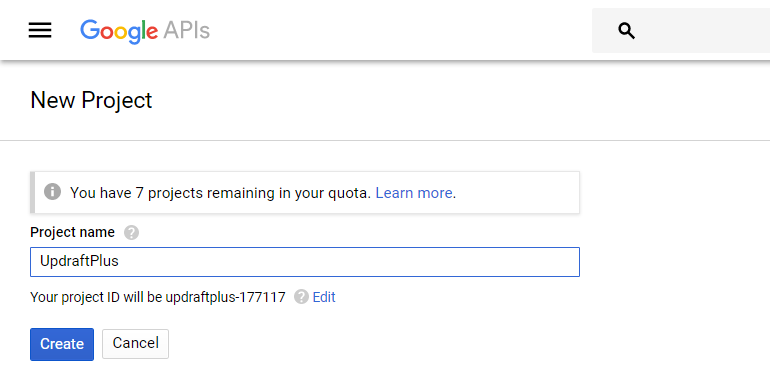
در این بخش باید نامی برای پروژه خود انتخاب نمایید و بعد از تکمیل کردن آن روی عبارت Create کلیک کنید تا به مدیریت فایل هدایت شوید.
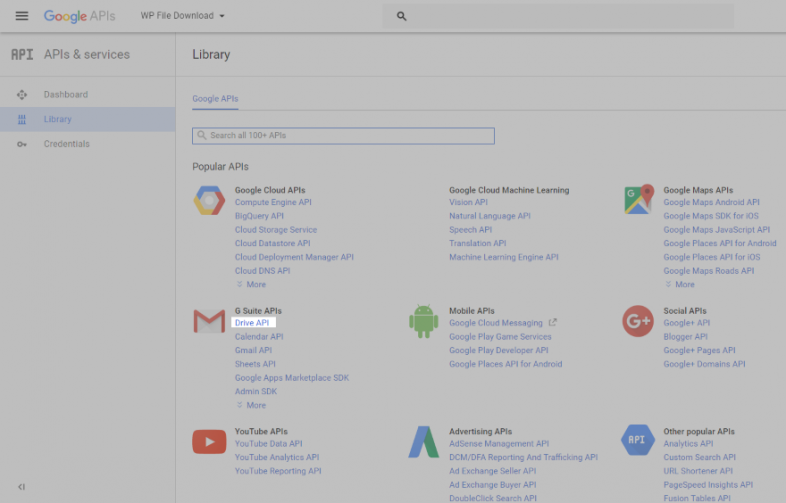
با هدایت شدن به صفحه داشبورد، از منوهای سمت چپ روی گزینه کتابخانه (Library) کلیک کنید و از بخش مشخص شده در تصویر بالا روی گزینه Drive API کلیک کنید.
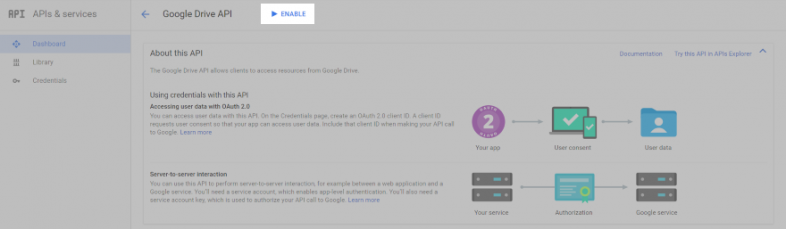
در نهایت مجدد به صفحه داشبورد مراجعه کرده و در قسمت بالا روی گزینه Enable کلیک کنید.
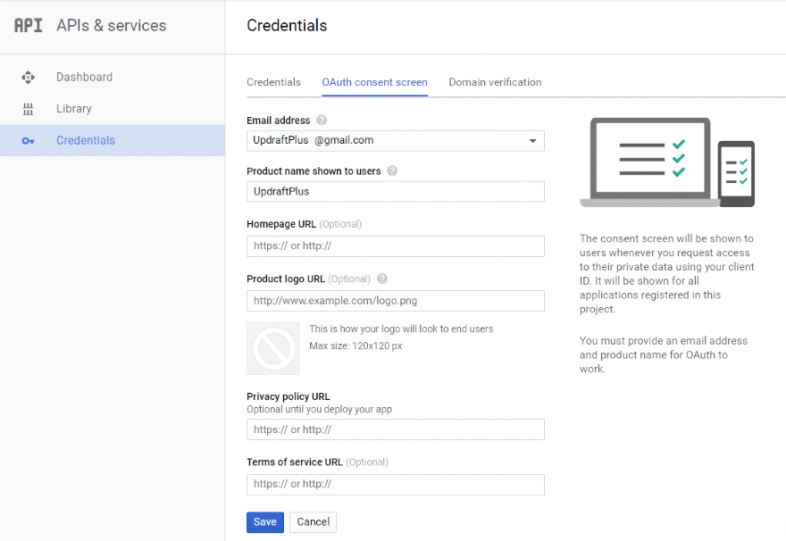
با مراجعه به این بخش ابتدا باید مجوزها را انتخاب و در زبانه OAuth فیلد های مربوطه را تکمیل و در نهایت روی گزینه Save کلیک کنید.
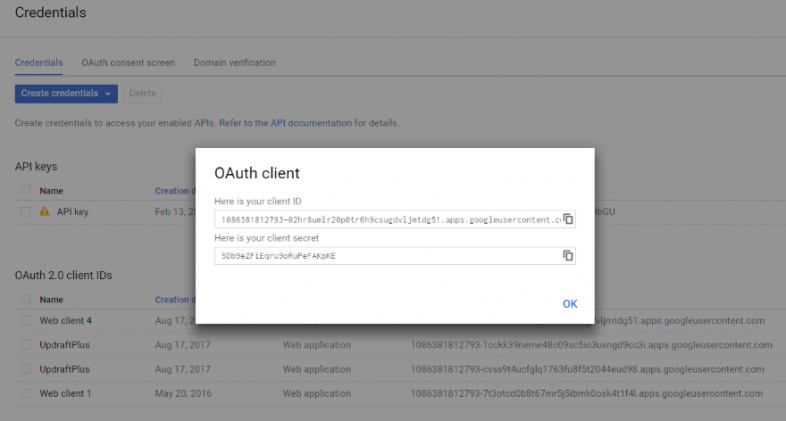
پس از اتمام دستورالعملها، ID Clint و Client Secret شما داده می شود تا عملیات ذخیره نسخه پشتیبان وردپرس را شروع کنید.
توجه: حتما اطمینان حاصل بفرمایید که تمامی تنظیمات خود را ذخیره کردهاید.
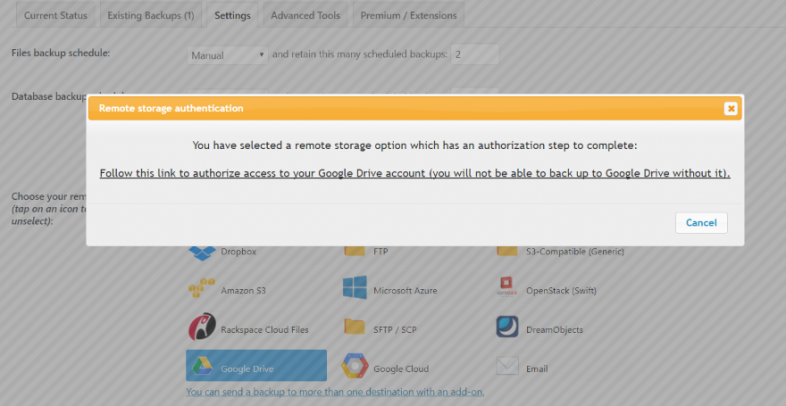
بعد از اتمام تمامی مراحل، پیامی برای دسترسی به حساب Google Drive خود خواهید دید، روی لینک موجود در آن کلیک کنید. دقت داشته باشید که اگر مراحل را کامل انجام داده باشید ، صفحهای به شما نمایش میدهد که اتصال مجاز و در صورت عدم کامل بودن مراحل، به شما لینک خطا میدهد و مجبور به اضافه کردن نشانی اینترنتی و یا اقدامات دیگر خواهید بود.
ذخیره بک آپ در Google Drive
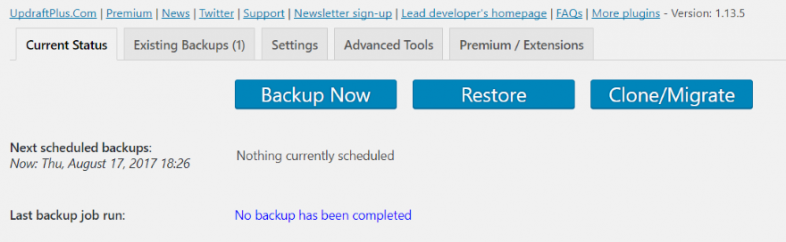
اکنون زمان آن فرا رسیده که شما اولین Backup خود را تهیه کنید. برای انجام این کار به تنظیمات افزونه مراجعه و روی زبانه Current Status کلیک کنید. در این بخش قادر به ذخیره نسخه پشتیبان وردپرسگیری به صورت دستی و یا به صورت خودکار خواهید بود. در ادامه روی دکمه Backup Now کلیک کنید.
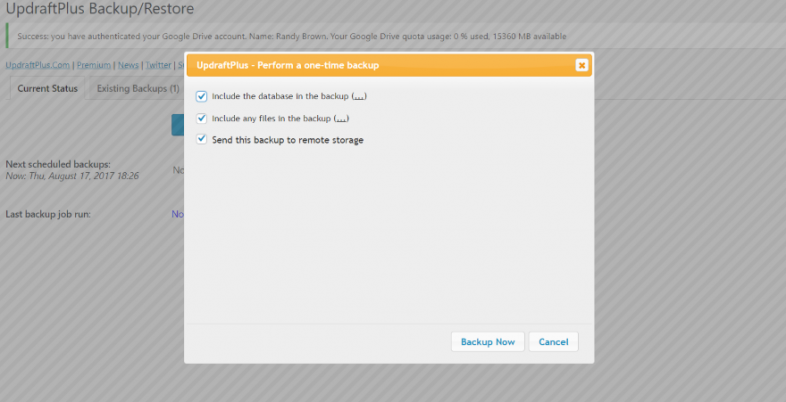
با کلیک روی گزینه Backup Now پنجرهای برای شما به نمایش در میآید. مطمئن شوید روی هر سه گزینه موجود در این پنجره را کلیک کرده باشید و در نهایت روی دکمه Backup Now کلیک کنید.
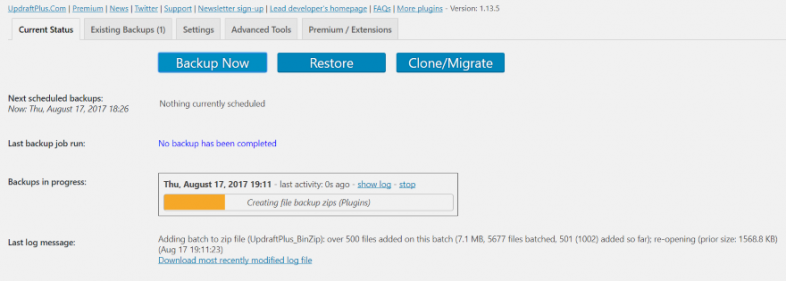
تهیه نسخه پشتیبان از وبسایت شروع شده است. اگر وبسایت شما ترافیک کافی نداشته باشد، افزونه UpdraftPlus منابع لازم برای ایجاد نسخه پشتیبان ندارد.
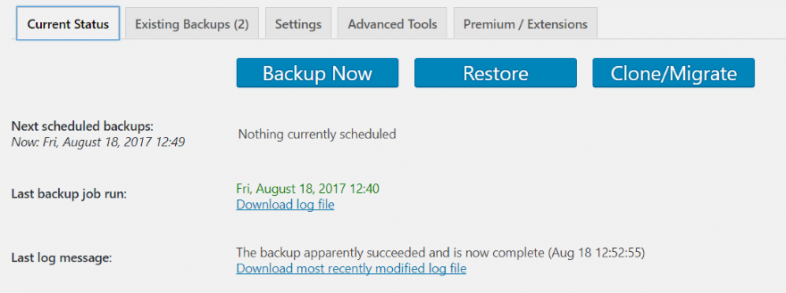
پس از تکمیل، پیامی که بیانگر موفقیت شما در تهیه نسخه پشتیبان است، میبینید.
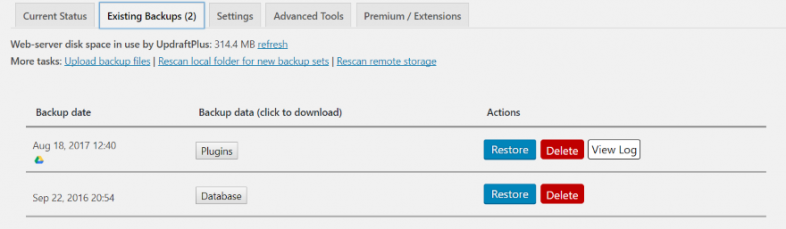
در این بخش تمامی بکآپهایی که ایجاد کردهاید وجود دارد. اگر آن را در سرویس Google Drive ذخیره کرده باشید، آیکون این سرویس در زیر تاریخ بکآپگیری نمایش داده میشود.
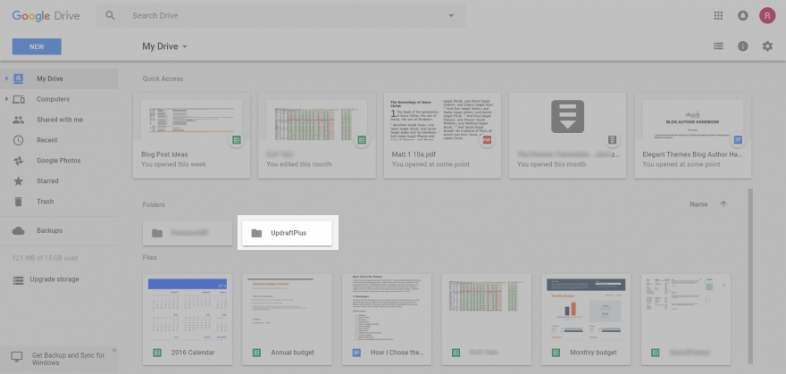
برای مشاهده فایل ذخیره نسخه پشتیبان وردپرس ابتدا به حساب کاربری Google Drive مراجعه کرده و در نهایت پوشه UpdraftPlus ساخته شده را انتخاب کنید.
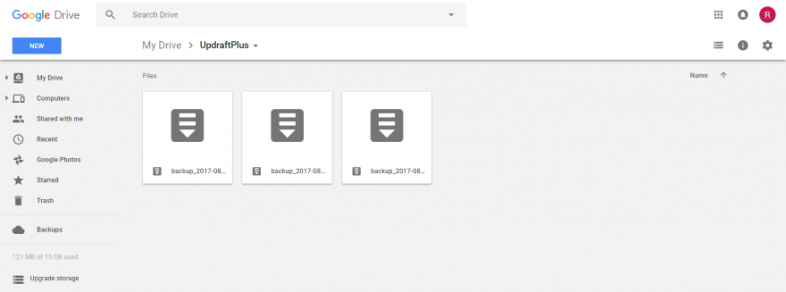
این پوشه محل نگهداری بکآپها می باشد. با توجه به تصویر بالا متوجه خواهید شد که در پوشه مرتبط با ذخیره نسخه پشتیبان وردپرس سه فایل موجود است. در صورتی که ما فقط یک نسخه پشتیبان از سایت خود گرفته ایم .
از دیگر قابلیتهای این افزونه کاربردی وردپرس اتصال چند وب سایت به سرویس Google Drive و ایجاد نسخه پشتیبان و ذخیرهسازی آن در این سرویس میباشد.
بازگردانی از Google Drive
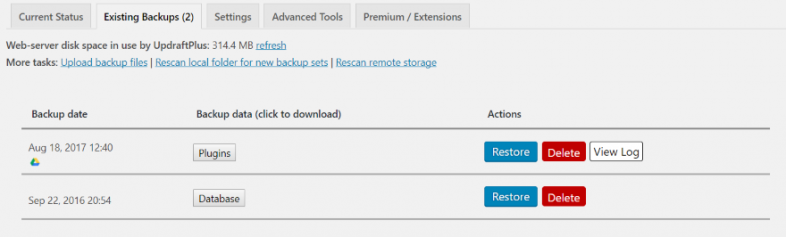
بازگرداندن backup از سرویس Google Drive همان روندی است که از طریق سرور بازیابی میشود. در این بخش به سادگی گزینه restore را انتخاب کنید تا افزونه UpdraftPlus به طور عادی کار کند. نوع فایل هایی که در دسترس هستند در یک لیست نمایش داده میشود و شما میتوانید فایلهای خاصی را انتخاب کنید.
به عنوان مثال ما در این نمونه فقط از افزونههای وردپرس سایت Backup گرفتیم ولی شما میتوانید از کلیه محتوای وردپرس خود backup بگیرید.
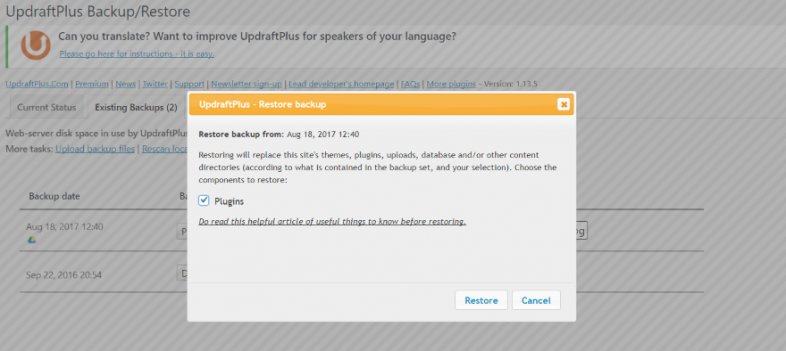
با کلیک روی گزینه Restore پنجرهای به صورت Pupup نمایش میدهد که شامل محتویات موجود در فایل پشتیبان است. گزینههای موجود را انتخاب و در نهایت روی گزینه Restore کلیک میکنیم.
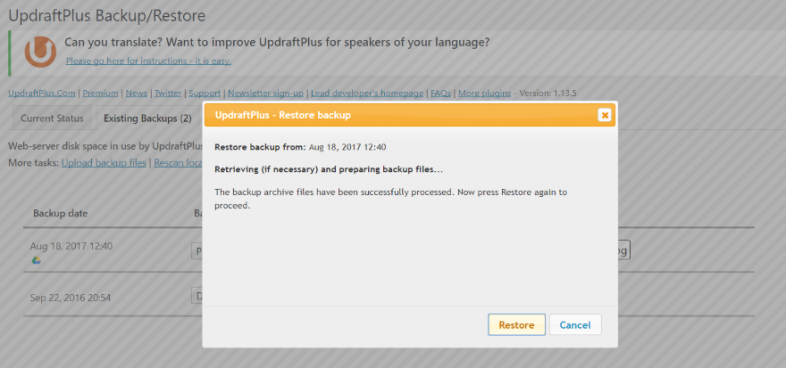
افزونه UpdraftPlus در حال بازیابی فایلهای ذخیره نسخه پشتیبان وردپرس است. این روند ممکن است چند ثانیه و یا چند دقیقه طول بکشد. بعد از پردازش فایلها ، مجددا روی گزینه Restore کلیک کنید.
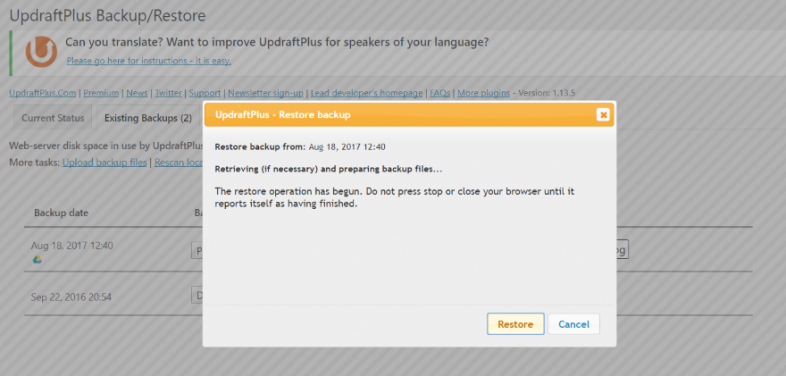
بعد از بازیابی همه فایلها، پیغامی از طرف افزونه که درباره آغاز بازیابی است، دریافت خواهید کرد. دقت کنید که هیچگاه مرورگر خود را نبندید و یا روند بازیابی را متوقف نکنید.
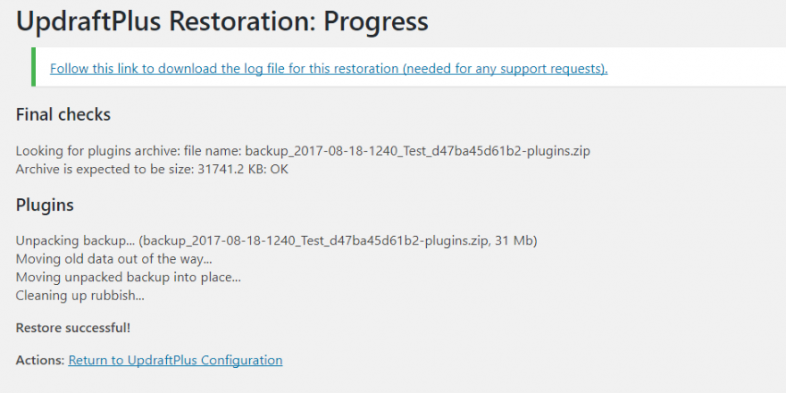
وقتی که بازیابی و تمامی مراحل به اتمام رسید، پیام موفقیتآمیز بودن روند را دریافت خواهید کرد.
جمع بندی
گوگل درایو انتخابی عالی برای ذخیره نسخه پشتیبان وردپرس است که با انجام بکآپگیری با افزونه کاربردی وردپرس UpdraftPlus قابل انجام است. فقط کافیست که یک نسخه پشتیبان از وبسایت خود دریافت کرده و آن را در Google Drive ذخیره کنید.
موفق باشید
نوشته ذخیره و نگهداری نسخه پشتیبان وردپرس در سرویس Google Drive اولین بار در همیاروردپرس پدیدار شد.
Source: اخبار و مقالات ۱
همیار وردپرس...آرشیو مطالب
- شهريور 1405
- مرداد 1403
- تير 1403
- فروردين 1403
- آذر 1402
- شهريور 1402
- مرداد 1402
- تير 1402
- خرداد 1402
- ارديبهشت 1402
- فروردين 1402
- اسفند 1402
- بهمن 1402
- دی 1402
- آذر 1401
- آبان 1401
- مهر 1401
- شهريور 1401
- تير 1401
- خرداد 1401
- ارديبهشت 1401
- اسفند 1401
- بهمن 1401
- خرداد 1400
- ارديبهشت 1400
- فروردين 1400
- بهمن 1400
- آذر 1399
- مهر 1399
- شهريور 1399
- مرداد 1399
- تير 1399
- فروردين 1399
- اسفند 1399
- بهمن 1399
- آذر 1398
- مرداد 1398
- ارديبهشت 1398
- اسفند 1398
- دی 1398
- آذر 1397
- آبان 1397
- مرداد 1397
- تير 1397
- خرداد 1397
- ارديبهشت 1397
- فروردين 1397
- اسفند 1397
- بهمن 1397
- دی 1397
- آذر 1396
- آبان 1396
- مهر 1396
- شهريور 1396
- مرداد 1396
- تير 1396
- خرداد 1396
- ارديبهشت 1396
- فروردين 1396
- اسفند 1396
- بهمن 1396
- دی 1396
- آبان 1395
- مهر 1395
- شهريور 1395
- مرداد 1395
- تير 1395
- خرداد 1395
- ارديبهشت 1395
- فروردين 1395
- اسفند 1395
- اسفند 1394
- بهمن 1394
- دی 1394