- افزونه بانک ملت ووکامرس
- کاستوم یو | جعبهابزار حرفهای شما برای ساخت وردپرس سفارشی
- دوره شرکت آنلاین من
- کیت قالب المنتور روانشناسی Medunit
- کیت قالب المنتور پلتفرم توسعه دهنده نرم افزار AI Foundaries
- کیت قالب المنتور فروشگاهی Furnix
- کیت قالب المنتور اتوماسیون خانه هوشمند Delock
- کیت قالب المنتور درگاه پرداخت آنلاین Nuxus
- کیت قالب المنتور نمونه کار و رزومه Talent
- کیت قالب المنتور شرکت بیمه Insure

آخرین مطالب
امکانات وب
http://hamyarwp.com اکسیژن وردپرسیها Fri, 19 Feb 2016 13:31:02 +0000 fa-IR hourly 1 https://wordpress.org/?v=4.4.2 http://hamyarwp.com/plugin-organizer/ http://hamyarwp.com/plugin-organizer/#Idea Fri, 19 Feb 2016 05:59:16 +0000 http://hamyarwp.com/?p=33074 همه ما می دانیم که در وردپرس افزونه ها مامور انجام کارهای مختلف برای سایت ما هستند،مثلا افزونه وردپرس فارسی، مامور فارسی سازی قسمت های مختلف سایت ما است
نوشته سازماندهی افزونه ها با Plugin Organizer اولین بار در همیار وردپرس پدیدار شد.
]]>
سازماندهی افزونه ها در وردپرس
سلام دوستان؛
همه ما می دانیم که در وردپرس افزونه ها مامور انجام کارهای مختلف برای سایت ما هستند،مثلا افزونه وردپرس فارسی، مامور فارسی سازی قسمت های مختلف سایت ما است و یا اینکه ووکامرس برای سایت ما یک فروشگاه به وجود می آورد.اما یک نکته بسیار مهم در مورد افزونه ها همیشه ذهن ما را اذیت می کند و آن هم این است که در هنگام بارگذاری سایت تعداد زیادی افزونه فعالیت خود را شروع می کنند.مثلا صفحه اول سایت ما فروشگاه ندارد اما ووکامرس برایش لود می شود .چقدر خوب می شد که ما می توانستیم به افزونه ها دستور بدهیم که در فلان صفحه و یا فلان پست لود نشوید و فقط در بعضی از صفحات و پست ها فعالیت کنید و در نتیجه این دستورات سرعت لود سایت ما و در نتیجه رضایت مخاطبان سایت ما بیشتر می کنند.
در آموزش وردپرس امروز می خواهیم افزونه “Plugin Organizer” (بیش از ۱۰۰۰۰ نسخه فعال در جهان و کسب امتیاز ۴٫۸ از ۵ )که کارش سازماندهی نحوه فعالیت افزونه های دیگر است را به شما معرفی کنیم.به علت پیچیدگی های این افزونه وردپرسی رایگان ما در این مقاله به جای توضیح همه ی قسمت های این افزونه، با الگوبرداری از شرکت سازنده این افزونه، نحوه انجام کارها توسط این افزونه را برای شما شرح می دهیم…
افزونه Plugin Organizer
این افزونه به شما اجازه می دهد که کارهای زیر را انجام دهید:
- ترتیب بارگزاری افزونه ها را تغییر دهید
- بتوانید افزونه ها را به صورت گزینشی برای هر نوع پست در وردپرس غیر فعال کنید.
نحوه فعال سازی افزونه Plugin Organizer
پس از نصب و فعال سازی این افزونه در منوی پیشخوان وردپرس یک گزینه به نام plugin organizer اضافه می شود.وارد بخش setting شوید و گزینه Selective Admin Plugin Loading را در حالت ON قرار دهید.
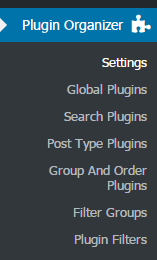
و سپس …
در این افزونه شما می توانید در مورد نحوه فعالیت افزونه های دیگر در سراسر سایتتان تصمیم بگیرید.برای اینکار مراحل زیر را طی کنید.
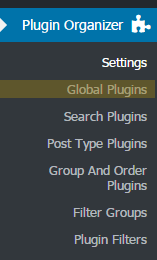
- وارد پیشخوان وردپرستان بشوید و در منوی ادمین گزینه plugin organizer را انتخاب کنید.
- در زیر منوی امده گزینه Global Plugins را انتخاب کنید.
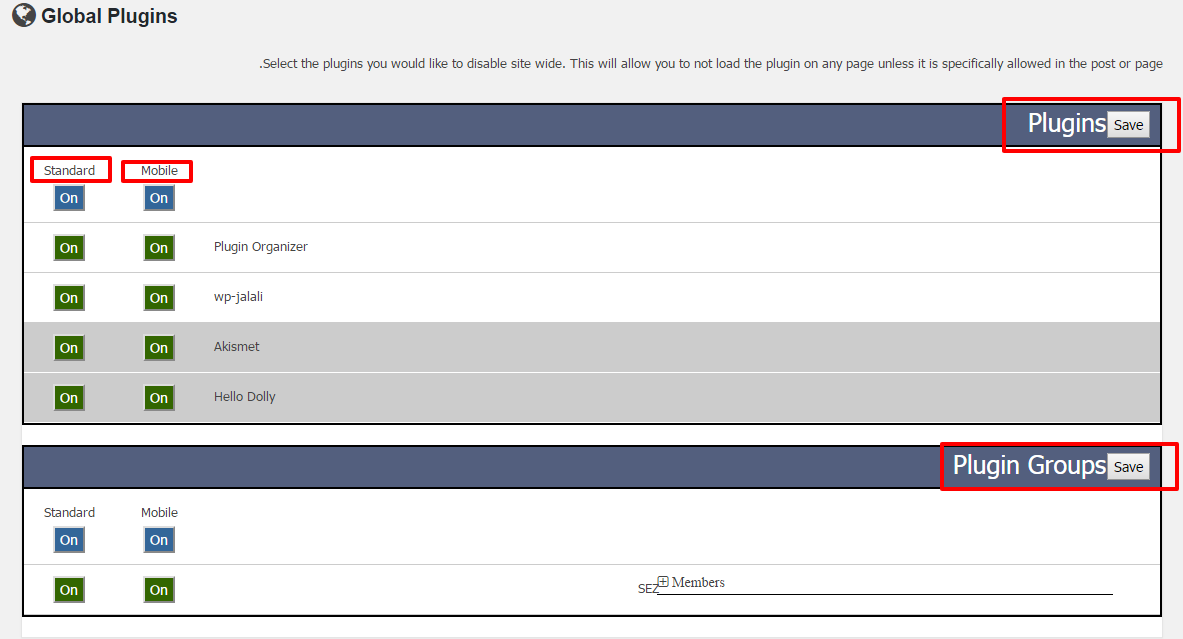
- در این قسمت می توانید برای حالت موبایل و یا استاندارد،افزونه های دلخواهتان را در حالت فعال و یا غیر فعال قرار دهید. همانطور که در تصویر زیر می بینید می توانید برای گروه هایی که ساخته اید نیز حالت فعال و غیر فعال را انتخاب کنید.پس از انجام تغییرات دلخواهتان دکمه save برای ذخیره سازی تغییرات را فراموش نکنید .
غیرفعال یا فعال کردن افزونه ها در زمان جستجو
در این افزونه شما می توانید نمایش و یا عدم نمایش خروجی یک افزونه در زمان جستجوی کاربران در سایتتان را مشخص کنید.
برای اینکار مراحل زیر را طی کنید
- وارد پیشخوان وردپرستان بشوید و در منوی ادمین گزینه plugin organizer را انتخاب کنید.
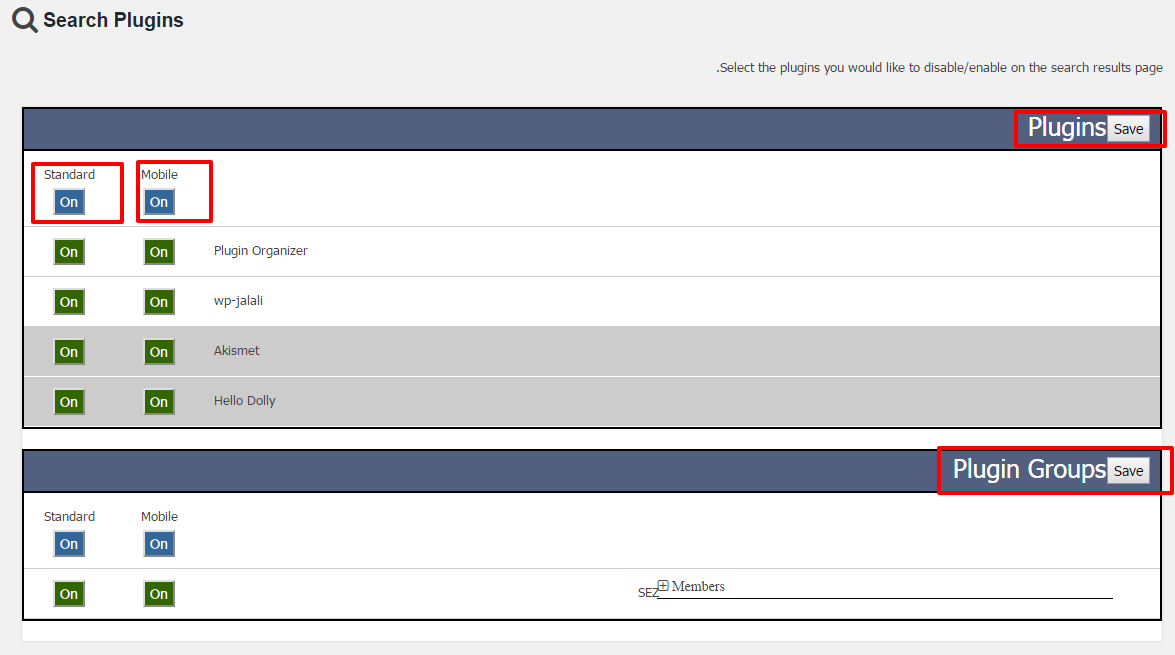
- در زیر منوی امده گزینه Search Plugins را انتخاب کنید.
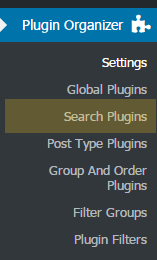
- در این قسمت می توانید برای حالت موبایل و یا استاندارد افزونه های دلخواهتان را در حالت فعال و یا غیر فعال قرار دهید. همانطور که در تصویر زیر می بینید می توانید برای گروه هایی که ساخته اید نیز حالت فعال و غیر فعال را انتخاب کنید.پس از انجام تغیرات دلخواهتان دکمه save برای ذخیره تغییرات فراموش نکنید.
غیرفعال یا فعال کردن افزونه ها در پست ها و صفحات
- وارد پیشخوان وردپرستان بشوید و در منوی ادمین گزینه plugin organizer را انتخاب کنید.
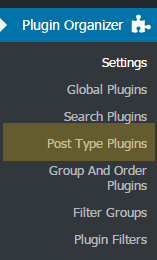
- در زیر منوی آمده گزینه Post Type Plugins را انتخاب کنید.
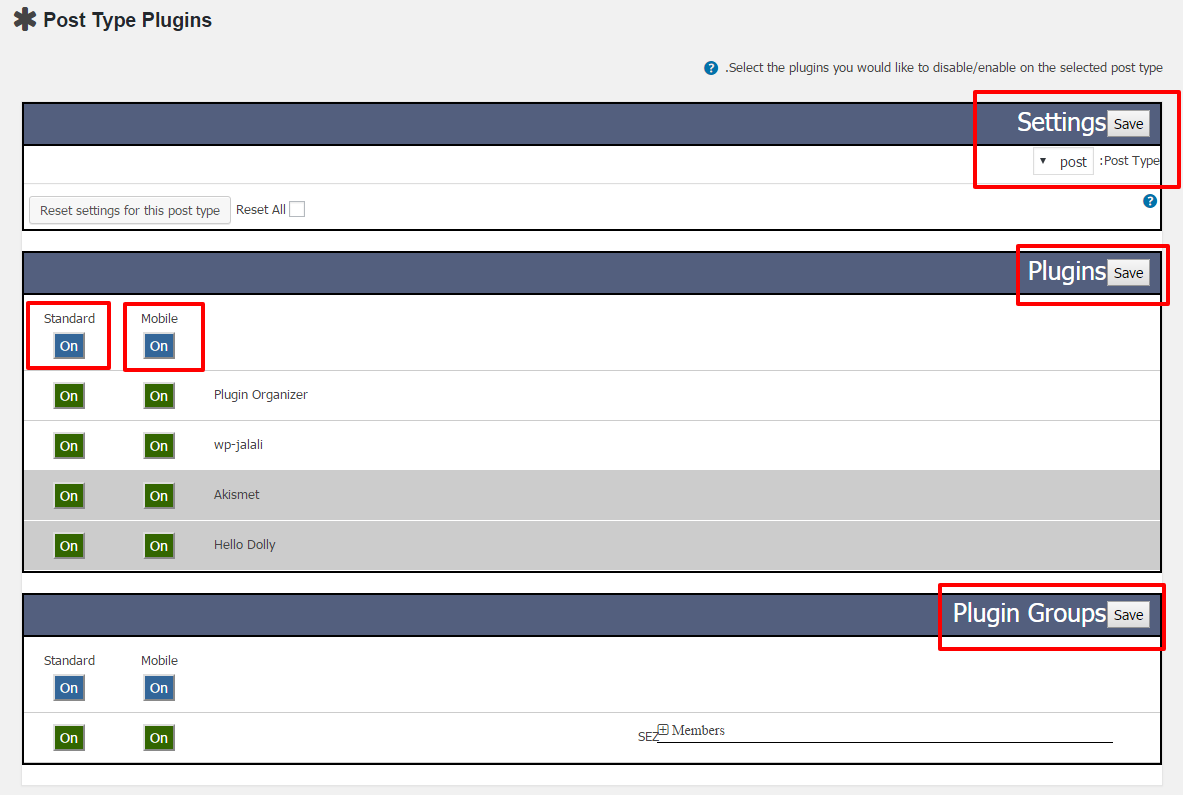
- در این قسمت می توانید برای حالت موبایل و یا استاندارد افزونه های دلخواهتان را در حالت فعال و یا غیر فعال برای صفحه یا پست(در قسمت Post Type قابل تنظیم است.) قرار دهید. همانطور که در تصویر زیر می بینید می توانید برای گروه هایی که ساخته اید نیز حالت فعال و غیر فعال را انتخاب کنید.پس از انجام تغیرات دلخواهتان دکمه save برای ذخیره تغییرات فراموش نکنید.
تغییر ترتیب بارگزاری افزونه ها
برای انجام اینکار مراحل زیر را طی کنید.
- وارد پیشخوان وردپرستان بشوید و در منوی ادمین گزینه plugin organizer را انتخاب کنید.
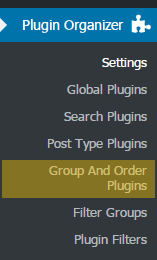
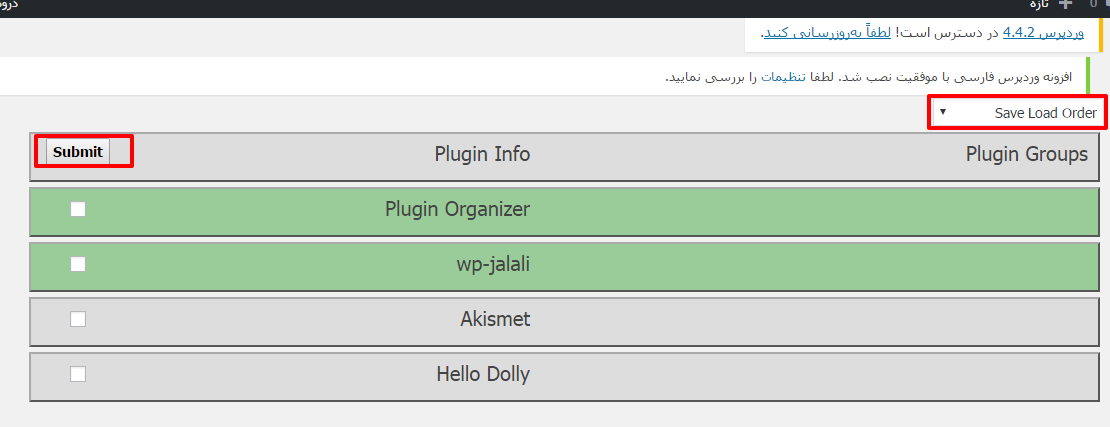
- از زیر منوی امده گزینه group and order plugins را انتخاب کنید.
- حالا لیست افزونه های خود را در داخل یک جدول می بینید .شما سه گروه افزونه در این جدول می بینید که به ترتیب:
اولین گروه، افزونه های شبکه ای فعال در وردپرس شما هستند.این افزونه ها همیشه قبل از افزونه های دیگر بارگزاری می شوند اگر شما نصب چندین سایت در وردپرستان را فعال نکرده اید این مجموعه را نخواهید دید.
دومین گروه، افزونه های فعال برای سایت شخصیتان هستند.
سومین گروه، افزونه های غیر فعال در وردپرس شما هستند که قابلیت تغییر حالت ندارند. - سطر های جدول به صورت drag and drop است که این باعث می شود شما بتوانید با استفاده از موس آنها را جابه جا کنید و در نتیجه بتوانید ترتیب آنها را تغییر بدهید.
- پس از انجام تغییرات دلخواهتان گزینه Save Load Order از لیست drop down در بالا سمت راست صفحه انتخاب کنید و در آخر دکمه submit را فشار دهید.
- پس از انجام تغییرات مد نظرتان توسط افزونه، یک پیام pop-up برای شما می آید که مشخص می کند آیا تغییرات ذخیره شده است و یا ذخیره نشده است.
جمع بندی!
در مقاله ی امروز در مورد افزونه Plugin Organizer که کارش سازماندهی نحوه فعالیت افزونه های دیگر و افزایش سرعت بارگزاری سایت شما است صحبت کردیم و تا آنجایی که امکان داشت کارهای مختلفی که با این افزونه می توانید انجام دهید را شرح دادیم.یادتان باشد راه مسلط شدن به قسمت های مختلف این افزونه تنها امتحان و امتحان است.
دانلود افزونه ی Plugin Organizer
نوشته سازماندهی افزونه ها با Plugin Organizer اولین بار در همیار وردپرس پدیدار شد.
]]> http://hamyarwp.com/plugin-organizer/feed/ 1 http://hamyarwp.com/boemia/ http://hamyarwp.com/boemia/#Idea Thu, 18 Feb 2016 00:59:30 +0000 http://www.hamyarwp.com/?p=11008 در طی این 8 جلسه ای که گذاشت، بسیاری از دوستان برای من کامنت گذاشته بودند که ما می خواهیم فروشگاه خود را در همان صفحه ی اول ایجاد کنیمنوشته جلسه نهم: ایجاد فروشگاه ووکامرس با قالب Boemia اولین بار در همیار وردپرس پدیدار شد.
]]>
بروز رسانی در تاریخ ۱۳۹۴/۱۱/۲۹
ایجاد فروشگاه ووکامرس
سلام دوستان؛
در طی این ۸ جلسه ای که گذاشت، بسیاری از دوستان برای من کامنت گذاشته بودند که ما می خواهیم فروشگاه خود را در همان صفحه ی اول ایجاد کنیم و تمایلی نداریم که در یک صفحه ی جداگانه ایجاد شود و یا اصلا احتیاجی به سایت معمولی نداریم و فقط می خواهیم فروشگاه داشته باشیم. چاره ی این کار ساده است! شما باید از قالبی که مخصوص به ساخت فروشگاه ها می باشد استفاده کنید.
قالب فروشگاهی وردپرس بسیاری موجود است که می توان آن ها را تنظیم کرده و از آن ها استفاده کرد و در واقع یک فروشگاه اینترنتی را ساخت. ما نیز تصمیم گرفتیم در این جلسه با یک قالب ووکامرس یک فروشگاه بسازیم تا شما نیز با ساخت یک فروشگاه اینترنتی آشنا شوید و بتوانید با کمک قالب های موجود که هم رایگان هستند و هم غیر رایگان فروشگاه های مختلفی ایجاد کنید و در واقع دیگر صفحه ی اولی به عنوان یک سایت معمولی نخواهید داشت و کاربران شما مستقیما وارد فروشگاه خواهند شد.
پس اگر تمایل دارید این کار را انجام دهید پیشنهاد میکنم با آموزش ووکامرس امروز ما همراه باشید…
ساخت فروشگاه ووکامرس با قالب فروشگاهی Boemia
قالب فروشگاهی Boemia قابلیت ساخت فروشگاه را در همان صفحه ی نخست دارد اما به این معنی نیست که شما دیگر نباید افزونه ی ووکامرس را نصب کنید! منظور از قالب های فروشگاهی این است که قابلیت های فروشگاه شدن را دارند اما همه ی آن ها نیاز به نصب و راه اندازی ووکامرس دارند تا امکانات فروشگاه را به دست آوردند.
پوسته ی مورد نظر را از همین جا دانلود و سپس در قسمت پوسته ها بارگذاری کنید. سپس آن را فعال نمایید. مشاهده می کنید که قالب افزونه هایی دارد که می توانیم آن ها را نصب و فعال کنیم. در گام اول قالب ما بسیار ساده و پیش فرض است که با هم مشاهده می کنیم:
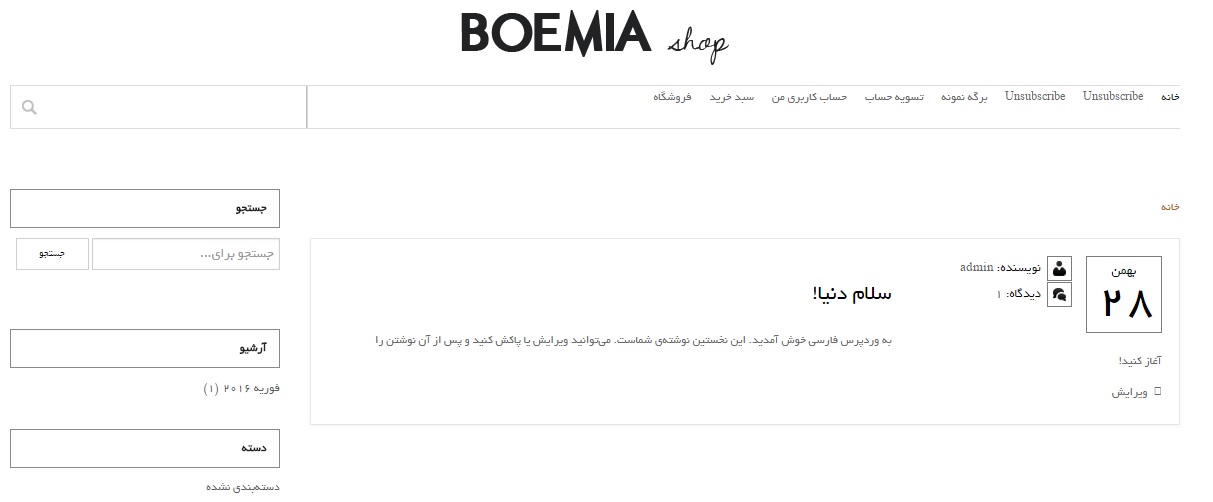
ساخت اسلایدر
حال باید با هم سایت را بسازیم. این قالب یک اسلایدر باید داشته باشد. ما در اینجا از اسلایدر Cyclone slider استفاده می کنیم. و آن را در وردپرس نصب می کنیم. این افزونه را در همین پس برای شما قرار دادم که می توانید آن را دانلود کرده و نصب کنید.
پس از فعال کردن افزونه می توانید گزینه ی اسلایدر را در پیشخوان مشاهده کنید و بر روی آن کلیک کنید تا اسلایدر اضافه شود.
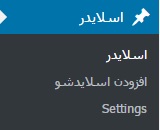
بر روی گزینه ی “افزودن اسلایدشو” کلیک می کنیم.
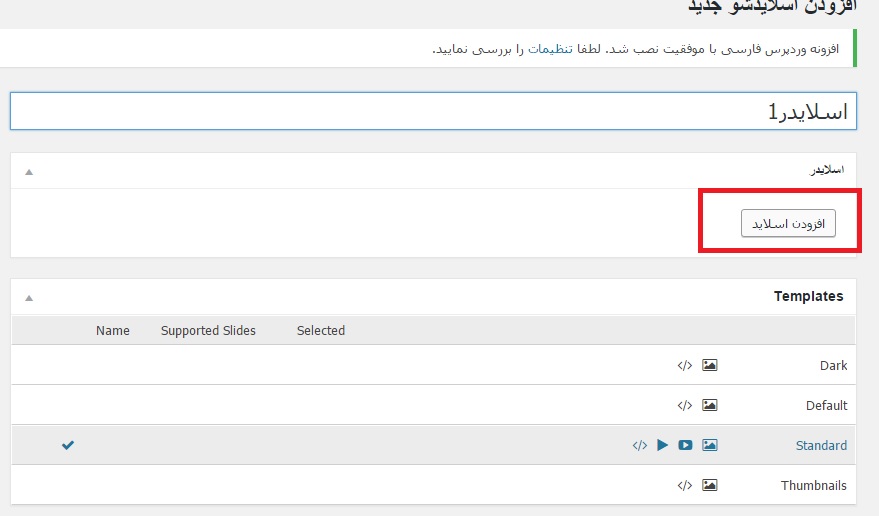
در اینجا همانطور که می بینید اول یک عنوان وارد می کنیم سپس “افزودن عکس” را می زنیم. این اسلایدر قابلیت های زیادی دارد که ما در اینجا به سایر موارد نمی پردازیم. خودتان می توانید در تنظیمات آن مشاهده کنید.
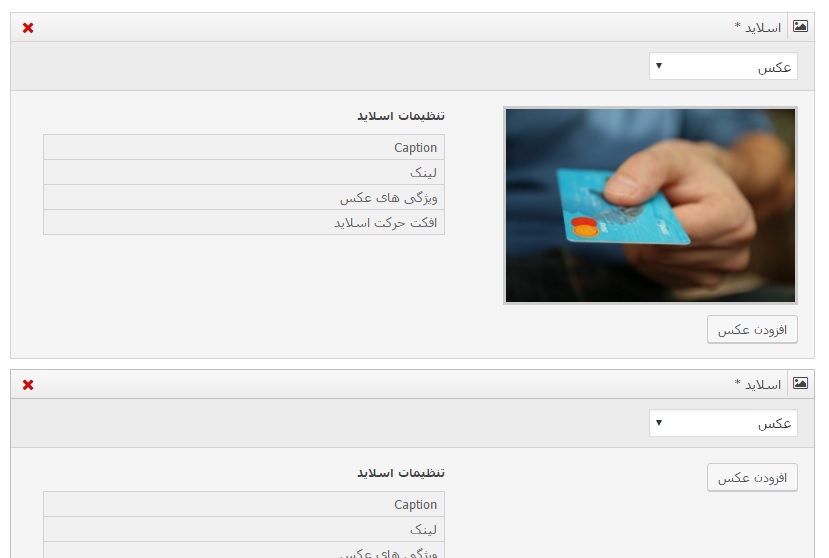
تمامی تصاویر خود را به این صورت اضافه می کنیم. با رفتن به گزینه ی caption می توانید برای اسلایدر خود نام و توضیحات مشخص کنید. در بخش لینک می توانید آدرسی به صفحات دلخواه دهید و…
سپس دکمه ی انتشار را می زنیم تا شورت کد مربوط به اسلایدر را به ما بدهد. همچنین کد پی اچ پی هم در اختیار شما قرار می دهد تا اگر خواستید در قالب خود قرار دهید.
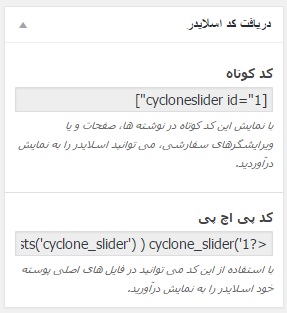
شورت کد را از این قسمت کپی می کنیم و در برگه ای که قرار است به عنوان صفحه ی نخست قرار گیرد، می گذاریم. پس برگه ای با عنوان برگه ی نخست یا صفحه ی اول یا… می سازیم و سپس در همان خط اول شورت کد را وارد می کنیم.
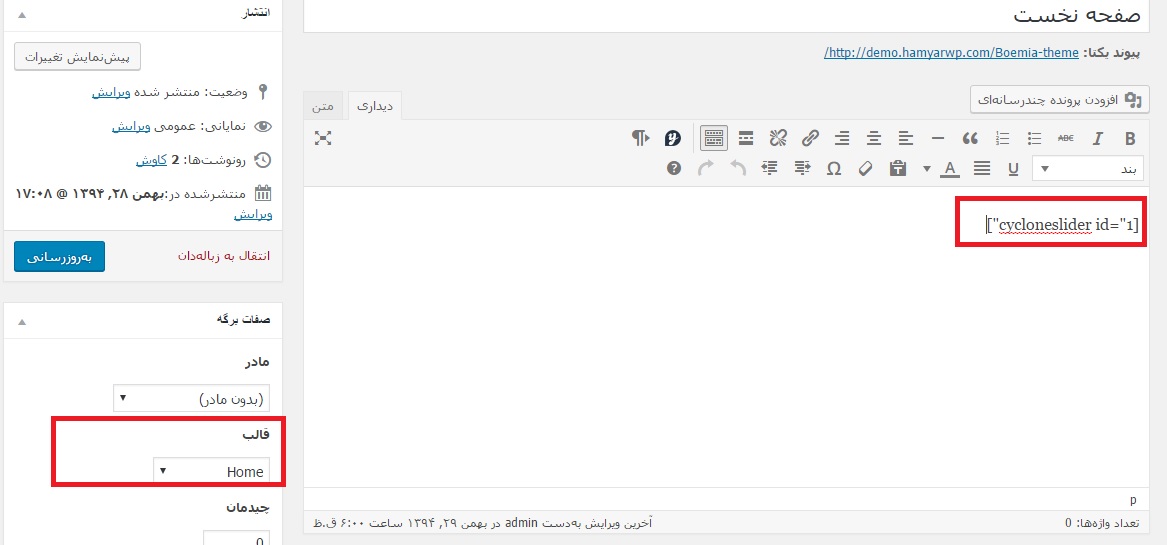
نکته!!! دقت کنید که پس از قرار دادن شورت کد باید نوع قالب را home یعنی همان صفحه ی اصلی انتخاب کنید تا قالب شما از حالت وبلاگی خارج شود و تمامی اطلاعاتی که تمایل داریم در فروشگاه قرار دهیم به راحتی در آن جای گیرد.
حال نتیجه را در قالب خود ببینیم…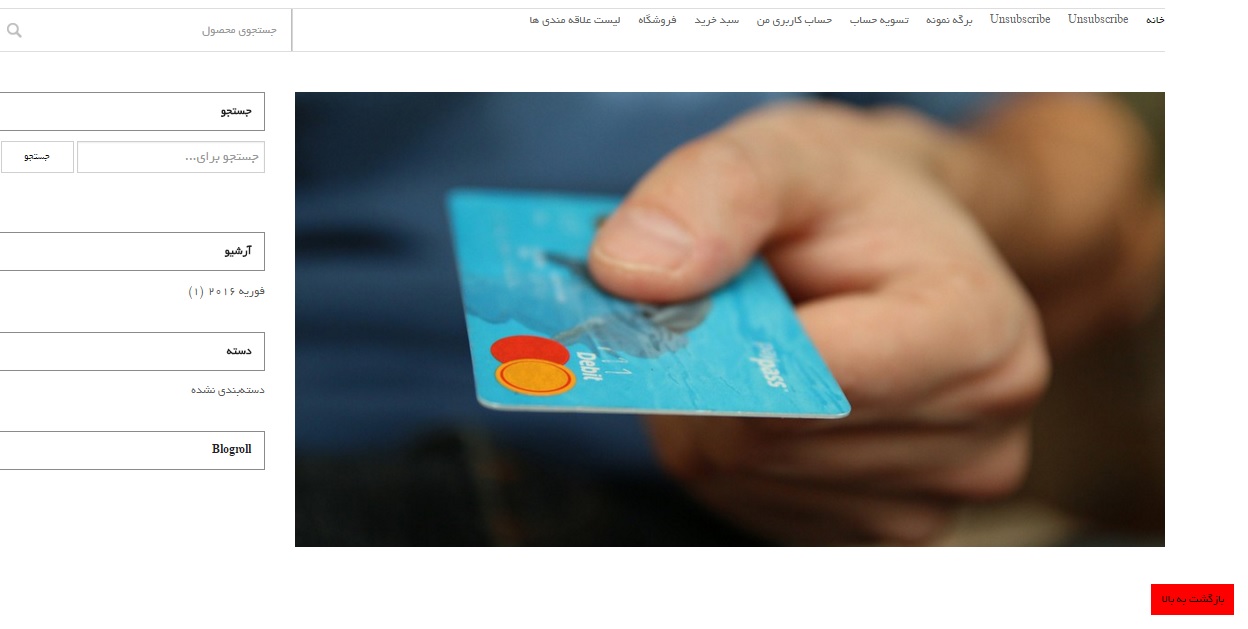
به اینصورت اسلایدر در صفحه ی اول اضافه شد. فقط خواستان باشد پس از انتشار برگه حتما به قسمت تنظیمات>> خواندن مراجعه کنید و برگه را به عنوان برگه ی نخست انتخاب کنید یا گزینش کنید.
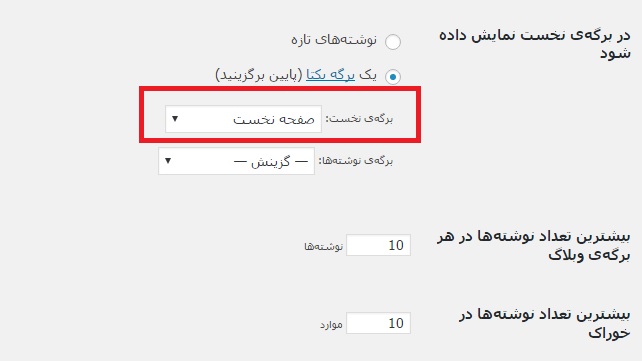
افزودن محصولات فروشگاه
حال نوبت به آن رسیده که در زیر اسلایدر فروشگاه خود را وارد کنیم. چگونه باید اینکار را انجام دهیم. چند راه رو به رو است که می توانیم از آن ها استفاده کنیم.
راه اول استفاده از شورت کد های فروشگاه ووکامرسی است که اگر در ادیتور شما موجود بود می توانید با کلیک بر روی آن از لیستی که باز می شود نمایش محصولات را در فروشگاه بزنید تا فروشگاه در صفحه ی اصلی قرار گیرد. اما اگر شورت کدها موجود نبودند نگران نباشید می توانید به اسنصورت عمل کنید:
به قسمت ووکامرس مراجعه می کنیم و در بخش پیکربندی روی گزینه ی نمایش کلیک کنید:
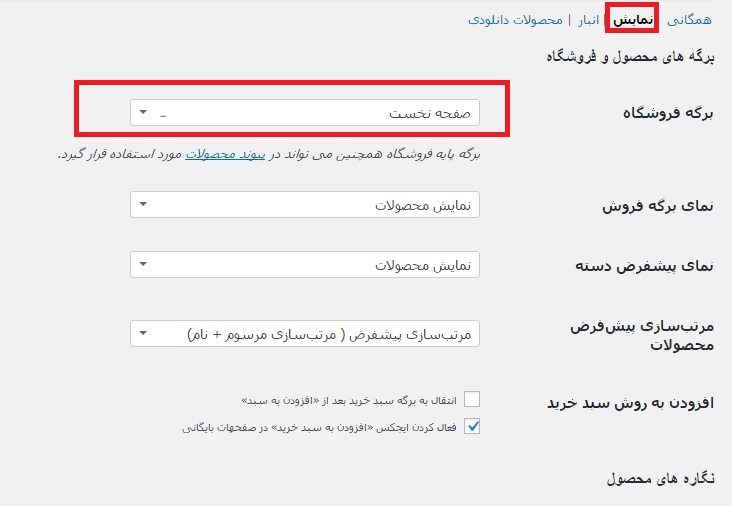
سپس برگه ی فروشگاه را به عنوان صفحه ی نخست یا هر نامی که برای برگه ی خود انتخاب کرده اید، بگذارید. در حال حاضر تمامی محصولات فروشگاه در صفحه ی اول موجود است.
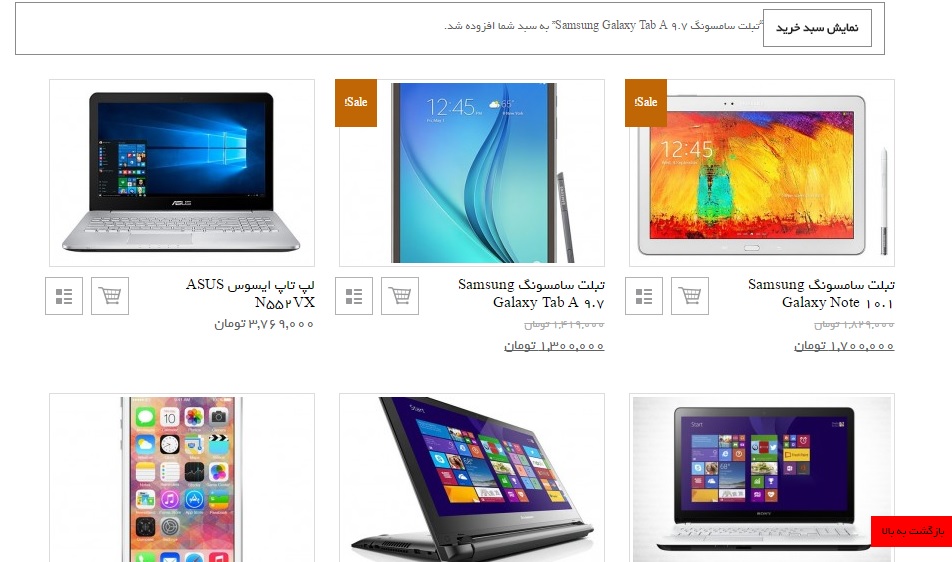
این هم از محل قرار گیری محصولات فروشگاه ما.
قرار دادن ابزارک های مورد نیاز
حال می خواهیم مواردی را به فروشگاه اضافه کنیم مثل سبد خرید. برای اینکار به قسمت ابزارک ها می رویم .
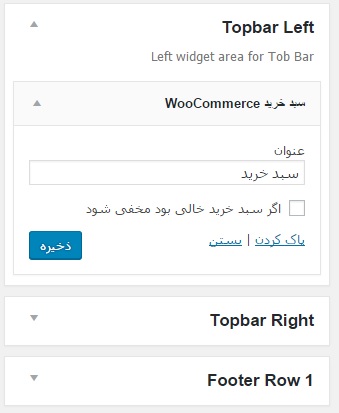
سبد خرید را در بالا و سمت چپ قرار می دهیم.
همچین می توانید برای ستونی که در سمت چپ قرار گرفته هر آنچه می خواهید اضافه کنید. که باید موارد مورد نیاز را در ابزارک Default sidebar اضافه کنید.
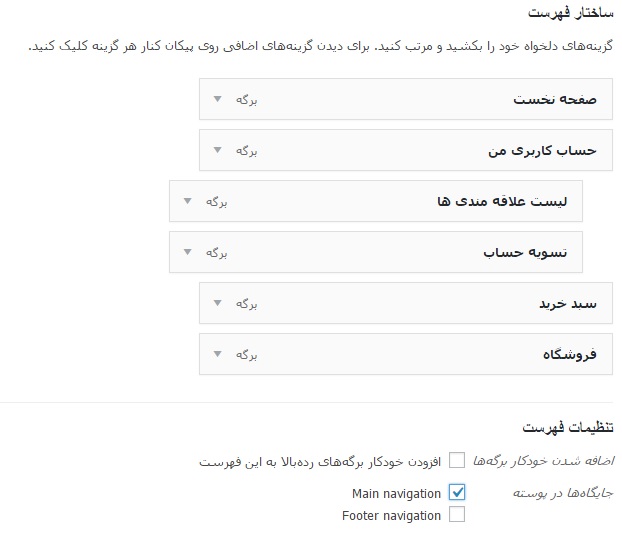
برای کم و یا زیاد کردن هر گزینه ای به فهرست ها نیز می توانید به بخش نمایش>> فهرست ها مراجعه کرده و یک فهرستی بسازید و آن را به عنوان فهرست اصلی ذخیره کنید.
افزودن فهرست
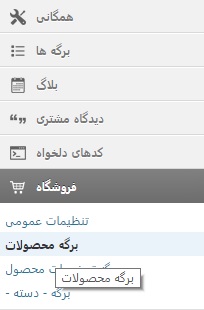
نکته!!! اگر به تصویری که از محصولات فروشگاه قرار دادم توجه کرده باشید گزینه ی حراج را به انگلیسی Sale وارد کرده. برای اینکه این مشکل را حل کنید می توانید به تنظیمات قالب Boemia و سپس بخش فروشگاه رفته و این گزینه را در آن پیدا کرده و فارسی آن یعنی حراج یا فروش ویژه را بنویسید:
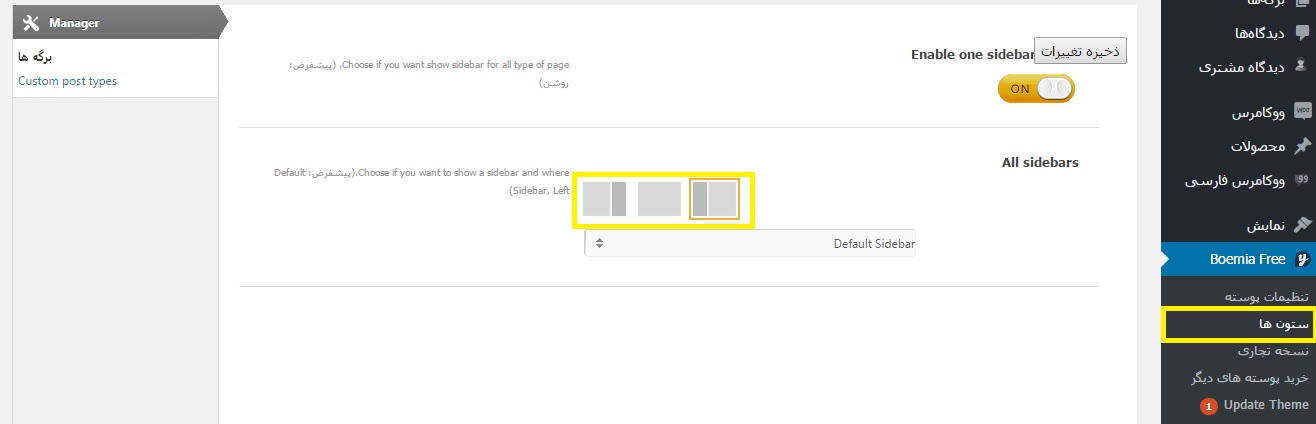
مورد بعدی این است که شما می توانید ساید بار سایت را به سمت راست منتقل کنید یا فروشگاه خود را بدون ساید بار بسازید. برای اینکار از قسمت Boemia free که تنظیمات پوسته است به گزینه ی ستون ها مراجعه کنید و تنظیمات را به دلخواه خود انجام دهید:
به اینصورت می توانیم یک فروشگاه اینترنتی را راه اندازی کنیم.
جمع بندی!
در جلسه ی نهم از آموزش ووکامرس با هم به ساخت یک سایت با قالب فروشگاهی پرداختیم و تمامی امکانات مورد نیاز را به آن افزودیم.
متشکرم که تا انتهای این سری آموزشی با ما همراه بودید.
دانلود قالب فروشگاه و فارسی Boemia
دانلود اسلایدر Cyclone slider2
نوشته جلسه نهم: ایجاد فروشگاه ووکامرس با قالب Boemia اولین بار در همیار وردپرس پدیدار شد.
]]> http://hamyarwp.com/boemia/feed/ 195 http://hamyarwp.com/pageant/ http://hamyarwp.com/pageant/#Idea Wed, 17 Feb 2016 11:15:05 +0000 http://hamyarwp.com/?p=32773 پوسته فروشگاهی وردپرس – Pageant سلام دوستان؛ تیم همیار وردپرس، اینبار پوسته فروشگاهی Pageant را برای طرفداران پوستههای فروشگاهی آماده کرده است.این پوسته فروشگاهی برای فروش فایل های الکترونیک طراحی شده است.فروشگاه این پوسته مختص افزونه دانلود به ازای پرداخت Easy Digital Downloads یا همان EDD ( آموزش EDD در همیار وردپرس ) طراحی شده است.از دیگر ویژگی های این قالب رایگان وردرپس می توان به […]نوشته پوسته فروشگاهی Pageant اولین بار در همیار وردپرس پدیدار شد.
]]>
پوسته فروشگاهی وردپرس – Pageant
سلام دوستان؛
تیم همیار وردپرس، اینبار پوسته فروشگاهی Pageant را برای طرفداران پوستههای فروشگاهی آماده کرده است.این پوسته فروشگاهی برای فروش فایل های الکترونیک طراحی شده است.فروشگاه این پوسته مختص افزونه دانلود به ازای پرداخت Easy Digital Downloads یا همان EDD ( آموزش EDD در همیار وردپرس ) طراحی شده است.از دیگر ویژگی های این قالب رایگان وردرپس می توان به آپشن رنگ ،اسلایدر و صفحه اول جذاب اشاره کرد.

امکانات پوسته فروشگاهی Pageant
- اسلایدر زیبا
- آپشن های رنگ
- صفحه اول زیبا
- سادگی شخصی سازی
- کاملا واکنشگرا
- سازگار با افزونه دانلود به ازای پرداخت Easy Digital Downloads
- سازگار با اخرین تغییرات وردپرس
نکات نصب پوسته فروشگاهی Pageant
- پس از نصب این پوسته به بخش سفارشی سازی بروید و پوسته را با توجه به سلیقه شخصیتان تنظیم کنید.
- برای داشتن صفحه خانگی شبیه دمو، یک صفحه دلخواه (مثلا با نام خانه) بسازید فقط در هنگام ساخت صفحه مثل تصویر زیر گزینه قالب را homepage تنظیم کنید ،سپس یک صفحه برای بلاگ(مثلا با نام بلاگ) بسازید.
- در آخر به نمایش>سفارشیسازی>برگه نخست ایستا بروید و برگهی نخست را خانه و برگه نوشتهها را بلاگ انتخاب کنید.
درونریزی دمو
در این نوع نصب، محتوا و جایگاه ابزارک ها بصورت خودکار وارد سایت شما میشود.اگر سایت شما نمونه(تستی)است میتوانید محتوا و ابزارکهای دمو را درونریزی کنید. اما اگر میخواهید قالب را روی سایت اصلی نصب کنید،فقط از فایل درونریزی ابزارکها استفاده کنید (لطفا ابتدا قالب را دانلود و نصب کنید ،سپس محتوا را درونریزی و در نهایت ابزارکها را درونریزی کنید. همچنین حتما راهنما را مطالعه کنید)
درون ریزی محتوای دمو
درون ریزی ابزراک های دمو
دانلود پوسته فروشگاهی Pageant
با فونت یکان
با فونت عربیک کوفی (فونت استاندارد گوگل)
با فونت عربیک نسخ (فونت استاندارد گوگل برای اندروید)
نوشته پوسته فروشگاهی Pageant اولین بار در همیار وردپرس پدیدار شد.
]]> http://hamyarwp.com/pageant/feed/ 8 http://hamyarwp.com/woocommerce-bulk-discount/ http://hamyarwp.com/woocommerce-bulk-discount/#Idea Wed, 17 Feb 2016 04:30:15 +0000 http://www.hamyarwp.com/?p=10754 در جلسه ی هفتم از سری آموزش ووکامرس در مورد ایجاد کوپن تخفیف برای مشتریان صحبت کردیم و مزیت های آن را برای شما بر شمردیم. در واقع با روش جلسه ی قبل شما کوپنی را تعریف کرده و می توانستیدنوشته جلسه هشتم: تخفیف برای خرید عمده در ووکامرس اولین بار در همیار وردپرس پدیدار شد.
]]>- - , .
همیار وردپرس...
ما را در سایت همیار وردپرس دنبال می کنید
برچسب :
نویسنده : جمشید رضایی
بازدید : <-PostHit->
آرشیو مطالب
- شهريور 1405
- مرداد 1403
- تير 1403
- فروردين 1403
- آذر 1402
- شهريور 1402
- مرداد 1402
- تير 1402
- خرداد 1402
- ارديبهشت 1402
- فروردين 1402
- اسفند 1402
- بهمن 1402
- دی 1402
- آذر 1401
- آبان 1401
- مهر 1401
- شهريور 1401
- تير 1401
- خرداد 1401
- ارديبهشت 1401
- اسفند 1401
- بهمن 1401
- خرداد 1400
- ارديبهشت 1400
- فروردين 1400
- بهمن 1400
- آذر 1399
- مهر 1399
- شهريور 1399
- مرداد 1399
- تير 1399
- فروردين 1399
- اسفند 1399
- بهمن 1399
- آذر 1398
- مرداد 1398
- ارديبهشت 1398
- اسفند 1398
- دی 1398
- آذر 1397
- آبان 1397
- مرداد 1397
- تير 1397
- خرداد 1397
- ارديبهشت 1397
- فروردين 1397
- اسفند 1397
- بهمن 1397
- دی 1397
- آذر 1396
- آبان 1396
- مهر 1396
- شهريور 1396
- مرداد 1396
- تير 1396
- خرداد 1396
- ارديبهشت 1396
- فروردين 1396
- اسفند 1396
- بهمن 1396
- دی 1396
- آبان 1395
- مهر 1395
- شهريور 1395
- مرداد 1395
- تير 1395
- خرداد 1395
- ارديبهشت 1395
- فروردين 1395
- اسفند 1395
- اسفند 1394
- بهمن 1394
- دی 1394