- افزونه بانک ملت ووکامرس
- کاستوم یو | جعبهابزار حرفهای شما برای ساخت وردپرس سفارشی
- دوره شرکت آنلاین من
- کیت قالب المنتور روانشناسی Medunit
- کیت قالب المنتور پلتفرم توسعه دهنده نرم افزار AI Foundaries
- کیت قالب المنتور فروشگاهی Furnix
- کیت قالب المنتور اتوماسیون خانه هوشمند Delock
- کیت قالب المنتور درگاه پرداخت آنلاین Nuxus
- کیت قالب المنتور نمونه کار و رزومه Talent
- کیت قالب المنتور شرکت بیمه Insure

آخرین مطالب
امکانات وب
http://hamyarwp.com اکسیژن وردپرسیها Sat, 13 Feb 2016 12:05:04 +0000 fa-IR hourly 1 https://wordpress.org/?v=4.4.2 http://hamyarwp.com/fyre/ http://hamyarwp.com/fyre/#respond Sat, 13 Feb 2016 12:05:04 +0000 http://hamyarwp.com/?p=32705 قالب شرکتی وردپرس – Fyre سلام دوستان؛ تیم همیار وردپرس، اینبار قالب شرکتی Fyre را برای طرافدارای قالب های شرکتی آماده کرده است.این قالب از نوع قالب های شرکتی است که با هدف قرار دادن نمونه کار طراحی شده است.البته سایر اجزای مورد نیاز یک قالب شرکتی مانند: بلاگ،همکاران ،بخش معرفی با آیکن ها و…. را نیز […]
نوشته قالب شرکتی Fyre اولین بار در همیار وردپرس پدیدار شد.
]]>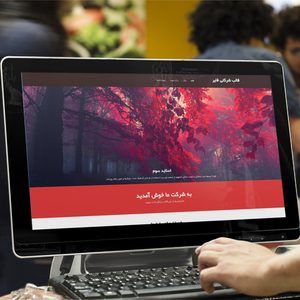
قالب شرکتی وردپرس – Fyre
سلام دوستان؛
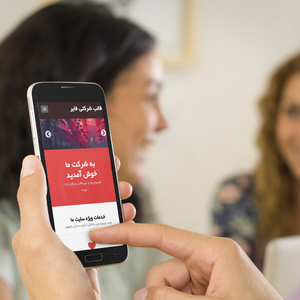
تیم همیار وردپرس، اینبار قالب شرکتی Fyre را برای طرافدارای قالب های شرکتی آماده کرده است.این قالب از نوع قالب های شرکتی است که با هدف قرار دادن نمونه کار طراحی شده است.البته سایر اجزای مورد نیاز یک قالب شرکتی مانند: بلاگ،همکاران ،بخش معرفی با آیکن ها و…. را نیز داراست.شما در این قالب رایگان وردپرس می توانید تصاویر نمونه کارها را در یک گالری عکس قرار دهید و این گالری را به صورت lightbox در اختیار مخاطبان ساییتان قرار دهید.
امکانات قالب شرکتی Fyre
- اسلایدر زیبا
- سادگی شخصی سازی
- کاملا واکنشگرا
- صفحه اول (Front Page)زیبا
- دارا بودن بخش نمونه کار و Light Box برای نمایش گالری ها
- سازگاری با آخرین تغییرات وردپرس
- دارا بودن آپشن رنگ
نکات نصب قالب شرکتی Fyre
- برای داشتن صفحه خانگی شبیه دمو، یک صفحه دلخواه (مثلا با نام خانه) بسازید فقط در هنگام ساخت صفحه،صفات برگه>قالب را صفحه خانگی تنظیم کنید ،سپس یک صفحه برای بلاگ(مثلا با نام بلاگ) بسازید.
- پس از مرحله اول به بخش نمایش>سفارشیسازی>برگه نخست ایستا بروید و برگهی نخست را خانه و برگه نوشتهها را بلاگ انتخاب کنید.
- برای قسمت اسلایدر پس از نصب پوسته یک تب در پیشخوان وردپرستون به نام slides اضافه می شود که می توانید در این قسمت اسلاید ها را درست کنید.
- برای ساخت عنوان قسمت پایین اسلایدر به theme options بروید و متن دلخواه خود را بنویسید.
- برای ساخت قسمت پایین اسلایدر که دارای آیکن است به بخش نمایش > ابزارک ها بروید و در قسمت صفحه خانگی ویجت ویژگیfyre را قرار دهید و آیکن و متن دلخواه خودتون انتخاب کنید.
- برای ساخت نمونه کار پس از نصب قالب در پیشخوان وردپرستون تبی به نام portfolios اضافه می شود وارد این قسمت شوید و نمونه کار خود را بسازید.
- برای ساخت گالری تصویر برای هر نمونه کار افزودن پرونده چند رسانه ای را فشار دهید سپس ساخت گالری را انتخاب کنید و گالری عکس خودتون بسازید.این گالری عکس در قالب می تواند به صورت Light Box نمایش داده شود.
درونریزی دمو
در این نوع نصب، محتوا و جایگاه ابزارک ها بصورت خودکار وارد سایت شما میشود.اگر سایت شما نمونه(تستی)است میتوانید محتوا و ابزارکهای دمو را درونریزی کنید. اما اگر میخواهید قالب را روی سایت اصلی نصب کنید،فقط از فایل درونریزی ابزارکها استفاده کنید (لطفا ابتدا قالب را دانلود و نصب کنید ،سپس محتوا را درونریزی و در نهایت ابزارکها را درونریزی کنید. همچنین حتما راهنما را مطالعه کنید)
درون ریزی محتوای دمو
درون ریزی ابزراک های دمو
دانلود قالب شرکتی Fyre
قالب شرکتی Fyre با فونت یکان
قالب شرکتی Fyre فونت عربیک کوفی (فونت استاندارد گوگل)
قالب شرکتی Fyreبا فونت عربیک نسخ (فونت استاندارد گوگل برای اندروید)
نوشته قالب شرکتی Fyre اولین بار در همیار وردپرس پدیدار شد.
]]> http://hamyarwp.com/fyre/feed/ 0 http://hamyarwp.com/woocommerce-translate-loop/ http://hamyarwp.com/woocommerce-translate-loop/#Idea Sat, 13 Feb 2016 04:30:20 +0000 http://www.hamyarwp.com/?p=10468 تا امروز که جلسه ی پنجم از سری آموزش های ووکامرس می باشد توانستیم فروشگاه خود را تا حد معقولی پیاده سازی کنیم. با راه اندازی ووکامرس همانطور که مشاهده کردید بدون اینکه کاری کنیم کلمات مختلفی مثل سبد خرید، حراج و... در فروشگاه نمایش داده شد.نوشته جلسه پنجم: حلقه ترجمه در ووکامرس اولین بار در همیار وردپرس پدیدار شد.
]]>
بروز رسانی در تاریخ ۱۳۹۴/۱۱/۲۴
حلقه ترجمه ی ووکامرس
سلام؛
تا امروز که جلسه ی پنجم از سری آموزش های ووکامرس می باشد توانستیم فروشگاه خود را تا حد معقولی پیاده سازی کنیم. با راه اندازی ووکامرس همانطور که مشاهده کردید بدون اینکه کاری کنیم کلمات مختلفی مثل سبد خرید، حراج و… در فروشگاه نمایش داده شد. اما ممکن است شما تمایل نداشته باشید از این کلمات در فروشگاه خود استفاده کنید و نام آن ها را تغییر دهید. مسلما برای اینکه شما کلمات و جملات دلخواه خود را قرار دهید نیاز دارید تا در حلقه ی ووکامرس دست ببرید و کلمات مورد نظر خود را جایگزین کنید. اما نگران نباشید در ووکامرس این کار اصلا سخت نیست و به راحتی قابل اجراست.
تیم ووکامرس پارسی با ساخت افزونه ی ووکامرس فارسی که در همان جلسه ی اول همراه با فروشگاه ساز ووکامرس نصب کردیم تا آن را به ووکامرس فارسی تبدیل کند، این کار را نیز به راحتی انجام خواهد داد.
ووکامرس فارسی
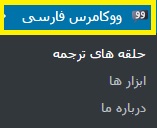
برای تغییر یا ترجمه ی برخی کلمات از پیشخوان وردپرس بر روی گزینه ی ووکامرس فارسی کلیک کنید تا زیر منوهای آن باز شود. گزینه ای با عنوان “حلقه های ترجمه” را خواهید دید. کار ما در این جلسه با همین حلقه های ترجمه و افزودن به آن می باشد.
برای شروع به سراغ ابزارک هایی که در جلسه ی چهارم ووکامرس اضافه کردیم می رویم. اگر در خاطر شما باشد ابزارکی را که برای فیلتر قیمت قرار دادیم، با تغییر آن باید بر روی گزینه ای با عنوان “صافی” کلیک می کردیم تا اعمال شود. حال ما می خواهیم این کلمه از صافی به بروز رسانی تغییر کند.

همانطور که مشاهده می کنید فیلتر قیمت در اینجا ابزارکی است که برای راحتی کار مشتریان قرار گرفته تا در همان بازه ی قیمتی که تمایل دارند کالای خود را انتخاب کنند. مشتری با انتخاب بازه ی قیمتی خود باید بر روی دکمه ی “صافی” کلیک کند. ما می توانیم نام این دکمه را مشخص تر انتخاب کنیم. مثلا بگذاریم فیلتر قیمت یا بروز رسانی.
برای این کار در قسمت حلقه های ترجمه از ووکامرس فارسی کلمه ی مورد نظر را با انتخاب خود جایگزین می کنیم:
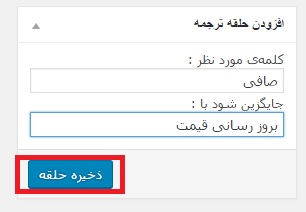
پس از کلیک بر روی دکمه ی ذخیره ی حلقه، در سمت راست مشاهده می کنید که حلقه ی مورد نظر شما اضافه می شود:
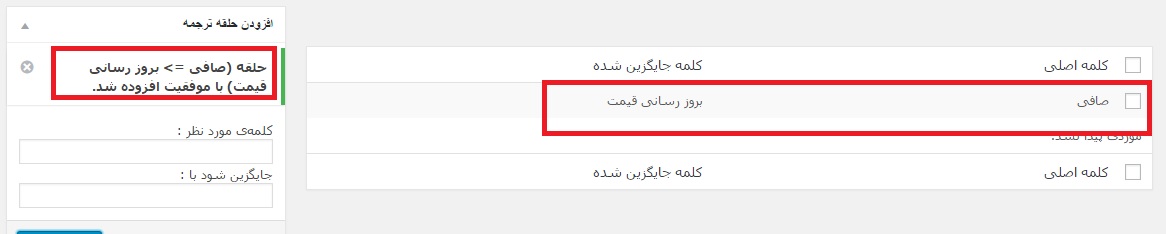
حال به بخش ابزارک مورد نظر در فروشگاه رفته و آن صفحه را رفرش نمایید. تغییر را مشاهده می کنید:

همانطور که می بینید تغییر کرد.
تغییر نام برگه ها
بعضی از موارد را نمی توان در حلقه ی ترجمه جایگزین کرد یا تغییر داد مثل برگه هایی که ووکامرس ایجاد کرده است. مانند Shop، my account و…
اما این مسئله هم نگرانی ندارد و به راحتی قابل تغییر است. شما می توانید به بخش برگه ها مراجعه کرده و برگه ی خود را پیدا کنید و سپس نام آن را تغییر دهید. و نیازی به استفاده از حلقه ی ترجمه نیست.
اضافه شدن کلمات با ابزارک
برخی کلماتی که مشاهده می کنیم با کمک ابزارک ها اضافه شده اند مثل فیلتر براساس قیمت یا آخرین محصولات ووکامرس. این موارد نیز نیازی به کار با حلقه ی ترجمه ندارند. اگر می خواهید نام آن ها را تغییر دهید باید به بخش ابزارک ها مراجعه کنید و نام ابزارک را با کلمه ی دلخواه خود جایگزین کنید.
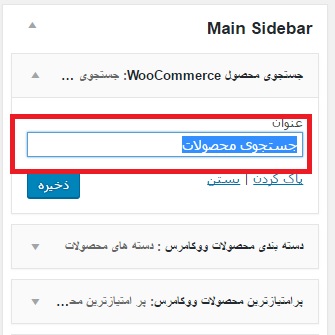
همانطور که مشاهده می کنید به راحتی از اینجا قابل ویرایش هستند.
نکته!!! حلقه ی ترجمه ی ووکامرس به جای اینکه کل یک رشته را تغییر دهد، کلمه ها را تغییر می دهد و همین امر می تواند موجب برخی اشتباهات و خطاها در کار ما شود. با هم میبینیم…
تغییر نام نمایش سبد خرید
در اینجا می خواهم به جای کلمه ی سبد خرید، کلمه ی پیگیری خرید را وارد کنم. در یکی از محصولات بر روی گزینه ی “افزودن به سبد خرید” کلیک می کنم تا گزینه ی “سبد سفارش” نمایان شود.
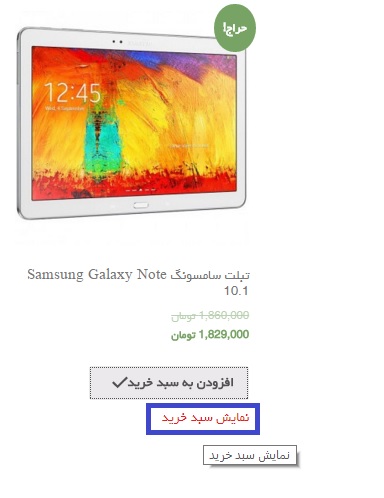
به بخش حلقه های ترجمه می رویم و مانند کاری که در مرحله ی قبل انجام دادیم سبد خرید را به پیگیری سفارش تغییر می دهیم.
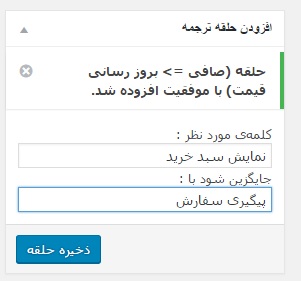
حلقه را ذخیره می کنیم و به صفحه ی فروشگاه باز میگیردیم تا تغییرات را ببینیم…
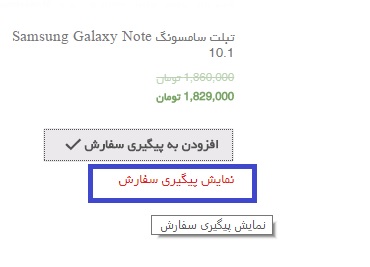
همانطور که ملاحظه می کنید کلمه ی مورد نظر ما تغییر کرد اما تمامی جاهایی که سبد خرید نوشته شده بود را نیز تغییر داد. مثل افزودن به سبد خرید که شد افزودن به پیگیری سفارش! حال باید برای حل این مشکل چه کرد؟
راه اول این است که گزینه ای که باعث به هم ریختن کلمات شده یعنی سبد خرید را حذف کنیم. برای حذف آن در همان بخش حلقه های ترجمه در گزینه ی مورد نظر کلیک کنید و سپس آن را حذف کنید:
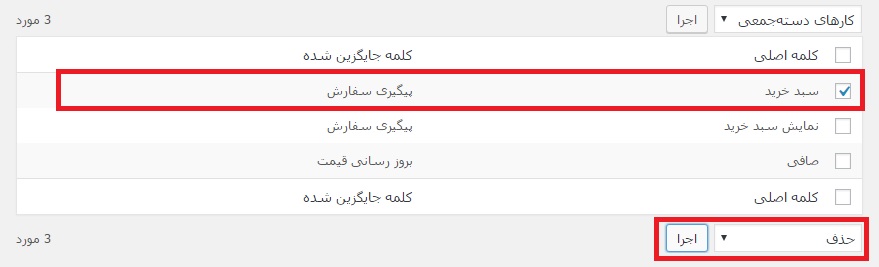
راه دوم این است که اگر به دیتابیس خود دسترسی دارید وارد آن شوید. مشاهده می کنید که ووکامرس برای خود جداول متعددی ایجاد کرده است که یکی از آن ها WP_Woocommerce_ir می باشد. در آن می بینید که تمامی حلقه هایی که ایجاد کرده ایم در آن موجود است و می توانیم آن را حذف نماییم.
ما همان راه اول را انتخاب می کنیم اما آیا با این کار مشکل حل می شود؟ حال می شود اما دوباره سبد خرید تغییری نخواهد کرد و ما به هدف نمی رسیم. پس کار دیگری انجام می دهیم. کلمه ی افزودن به پیگیری سفارش را به افزودن به سبد خرید تغییر دهیم.
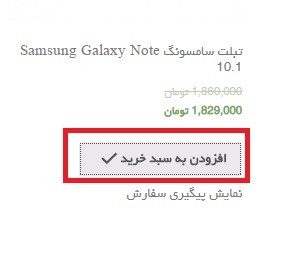
اما نکته ای که باید به آن دقت کنید این است که تمامی قسمت ها سبد خرید دچار تغییر شده است، مثلا الان اگر بر روی “نمایش پیگیری سفارش” کلیک کنیم در قسمت بعدی نیز اشکال دیده خواهد شد.
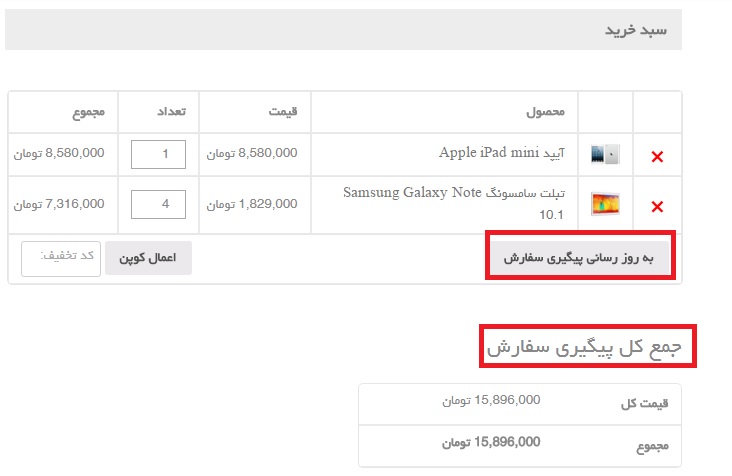
پس باید دقت کنید که تمامی این اشکالات را رفع نمایید.
نکته!!! دقت کنید از کلماتی استفاده کنید که ناسازگاری با قالب ایجاد نکنند. مثلا اگر طول کلمه ی شما بزرگ باشد ممکن است ساختار را کمی به هم بریزد.البته به شما پیشنهاد میکنم که اول از هر چیز یک قالب خوب و مناسب با ووکامرس را انتخاب کنید و سپس به سراغ حلقه ی ترجمه بروید.
جمع بندی!
در جلسه ی امروز ووکامرس با حلقه ی ترجمه آشنا شدیم و عملکرد آن را دیدیم. متوجه شدیم که به راحتی می توان کلمات را جایگزین کرد و تغییر داد. با حالت هایی که ممکن است خطایی رخ دهد نیز آشنا شدیم و روش های حل آن را نیز گفتیم.
متشکرم که تا انتهای این آموزش ما را همراهی کردید.
نوشته جلسه پنجم: حلقه ترجمه در ووکامرس اولین بار در همیار وردپرس پدیدار شد.
]]> http://hamyarwp.com/woocommerce-translate-loop/feed/ 41 http://hamyarwp.com/yith-topbar-countdown/ http://hamyarwp.com/yith-topbar-countdown/#Idea Fri, 12 Feb 2016 05:54:58 +0000 http://hamyarwp.com/?p=32593 بعضی وقت ها در سایتمان به یک شمارنده معکوس که به وسیله آن گذر زمان و اینکه داریم به یک زمان خاص و مهم نزدیک می شویم را به مخاطبینمان اطلاع دهیم، نیاز داریم.مثلا یک حراج با محدویت زمانی در سایتمان گذاشتیم که می خواهیم مخاطبین بدانند مثلا 24 ساعت دیگر حراج تمام خواهد شد.نوشته شمارنده معکوس در نوار بالای سایت با Yith Topbar Countdown اولین بار در همیار وردپرس پدیدار شد.
]]>- - , .
همیار وردپرس...
ما را در سایت همیار وردپرس دنبال می کنید
برچسب :
نویسنده : جمشید رضایی
بازدید : <-PostHit->
آرشیو مطالب
- شهريور 1405
- مرداد 1403
- تير 1403
- فروردين 1403
- آذر 1402
- شهريور 1402
- مرداد 1402
- تير 1402
- خرداد 1402
- ارديبهشت 1402
- فروردين 1402
- اسفند 1402
- بهمن 1402
- دی 1402
- آذر 1401
- آبان 1401
- مهر 1401
- شهريور 1401
- تير 1401
- خرداد 1401
- ارديبهشت 1401
- اسفند 1401
- بهمن 1401
- خرداد 1400
- ارديبهشت 1400
- فروردين 1400
- بهمن 1400
- آذر 1399
- مهر 1399
- شهريور 1399
- مرداد 1399
- تير 1399
- فروردين 1399
- اسفند 1399
- بهمن 1399
- آذر 1398
- مرداد 1398
- ارديبهشت 1398
- اسفند 1398
- دی 1398
- آذر 1397
- آبان 1397
- مرداد 1397
- تير 1397
- خرداد 1397
- ارديبهشت 1397
- فروردين 1397
- اسفند 1397
- بهمن 1397
- دی 1397
- آذر 1396
- آبان 1396
- مهر 1396
- شهريور 1396
- مرداد 1396
- تير 1396
- خرداد 1396
- ارديبهشت 1396
- فروردين 1396
- اسفند 1396
- بهمن 1396
- دی 1396
- آبان 1395
- مهر 1395
- شهريور 1395
- مرداد 1395
- تير 1395
- خرداد 1395
- ارديبهشت 1395
- فروردين 1395
- اسفند 1395
- اسفند 1394
- بهمن 1394
- دی 1394